본인 신분증
주민등록증·운전면허증 등 신청 화면에서 인정하는 신분증을 준비하세요.

선불폰 신규개통은 새 전화번호로 회선을 만드는 방식입니다. 앤텔레콤 웹·멤버십 앱의 실제 화면을 보며 신청하고, 승인과 첫 충전까지 확인하세요.
신청 화면은 새 창으로 열립니다. 웹·앱 중 편한 경로로 진행하세요.
본인확인과 유심 준비를 마친 뒤 아래에서 웹 또는 앱 안내를 선택하세요.
주민등록증·운전면허증 등 신청 화면에서 인정하는 신분증을 준비하세요.
카메라가 작동하는 휴대폰과 신청 경로에서 지원하는 본인 명의 인증 수단이 필요합니다.
선택한 통신망에 맞는 유심을 준비하세요. eSIM은 별도 가이드에서 지원 단말부터 확인합니다.
유심 구입비와 선택 요금제의 첫 충전금을 확인하세요. 실제 금액은 신청 화면을 기준으로 합니다.
신규개통 대신 선불폰 번호이동 방법에서 현재 회선의 이동 조건을 확인하세요.
앤텔레콤 공식 웹 신규개통 안내 시간입니다. 점검·운영 변경 여부는 신청 당일 화면에서 확인하세요.
현재 신청 화면에서 지원하는 본인확인 수단에 맞춰 진행하세요. 단계 제목을 누르면 설명과 화면이 펼쳐집니다.
카카오·토스·PASS 인증서로 새 번호를 만드는 순서입니다.
신청 화면은 새 창에서 열립니다.
이 안내와 번갈아 보며 진행하세요.
확인할 단계만 펼쳐서 따라가세요.
개통신청 페이지를 열고 즉시개통 메뉴에서 신청을 시작하세요.
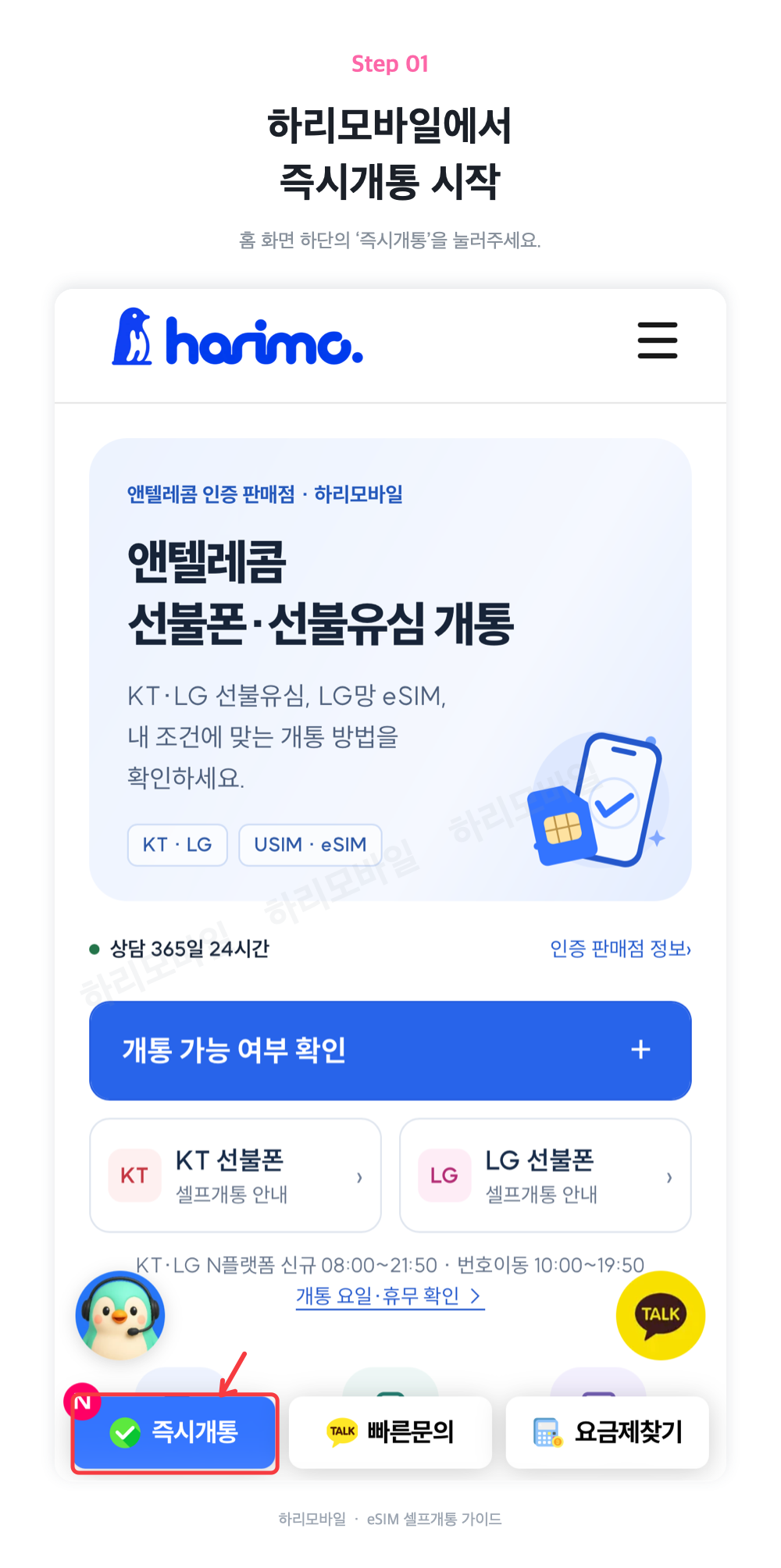
준비한 선불유심과 단말 상태에 맞는 통신망을 선택하세요.
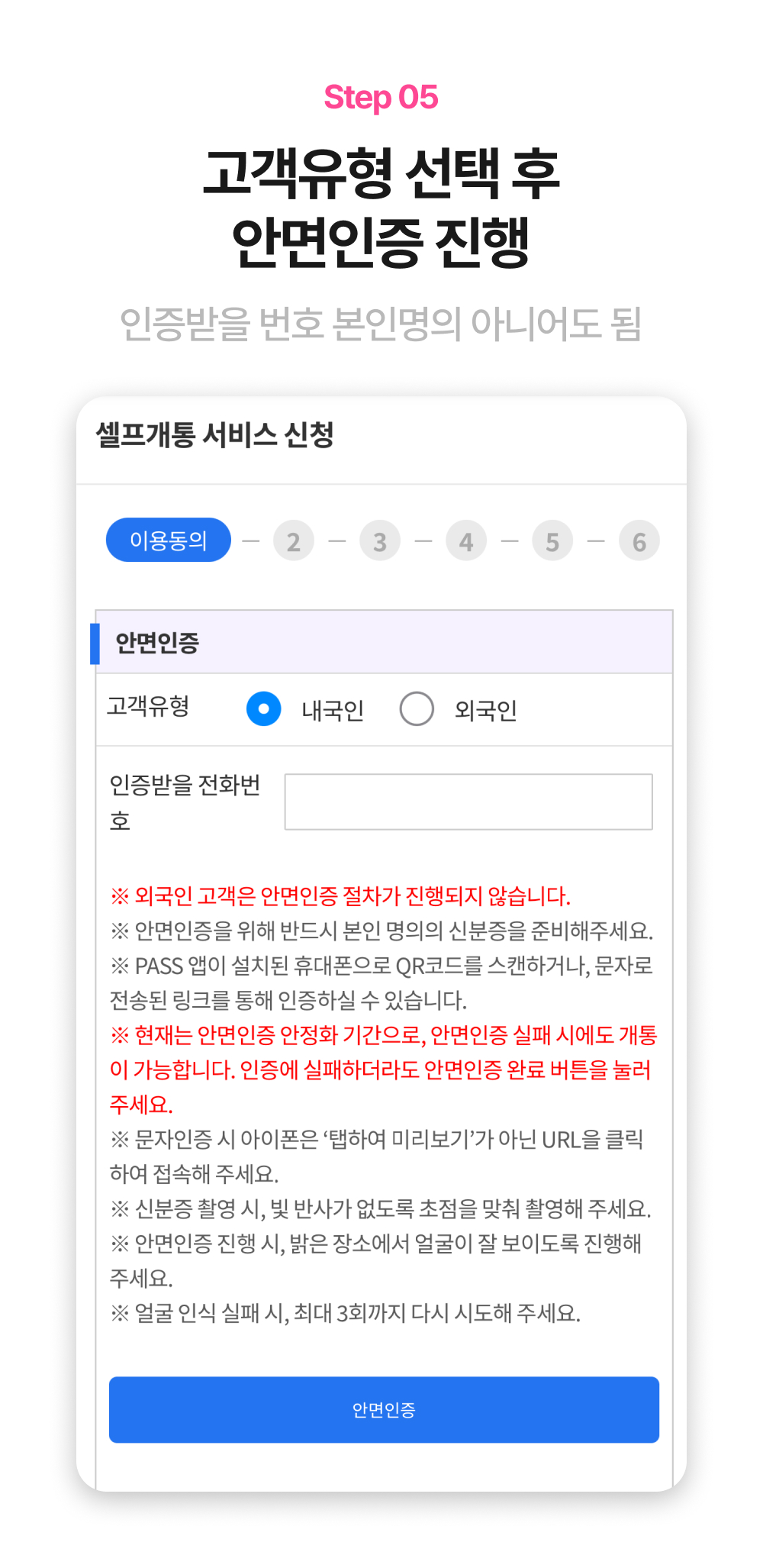
신규가입과 고객유형을 고른 뒤 화면 안내에 따라 안면인증을 진행하세요.
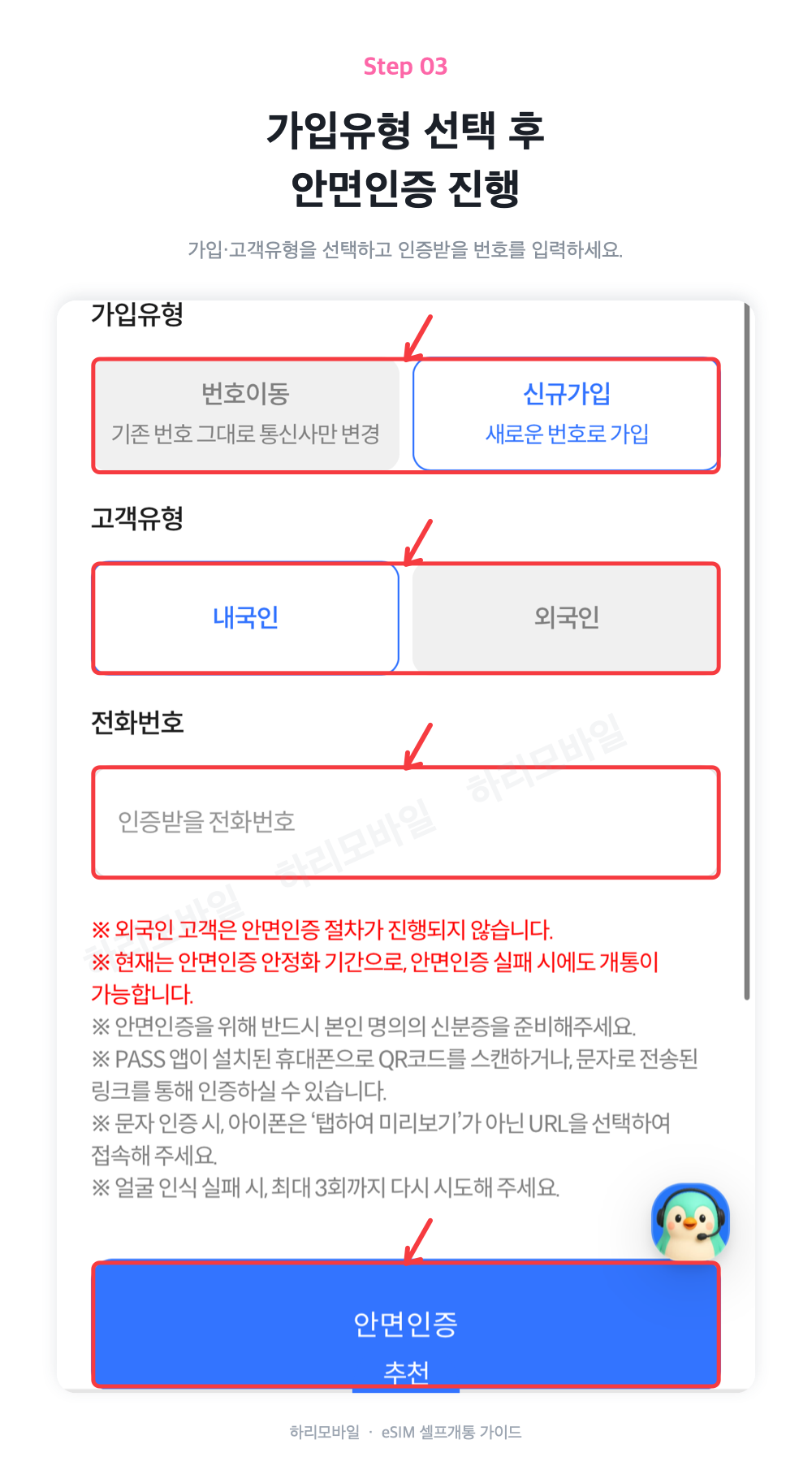
카카오·토스·PASS 또는 지원 금융인증서로 본인확인을 완료하세요.
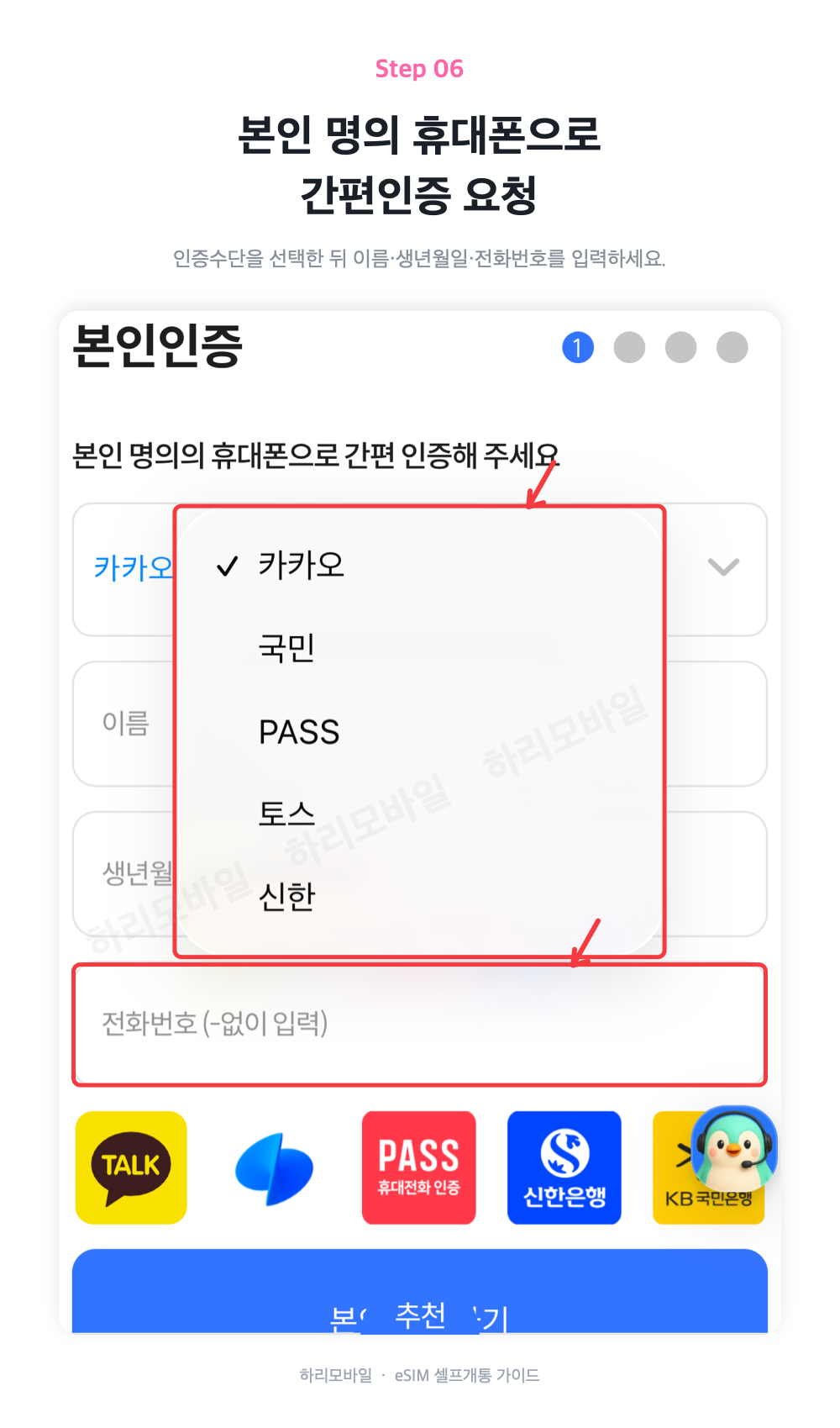
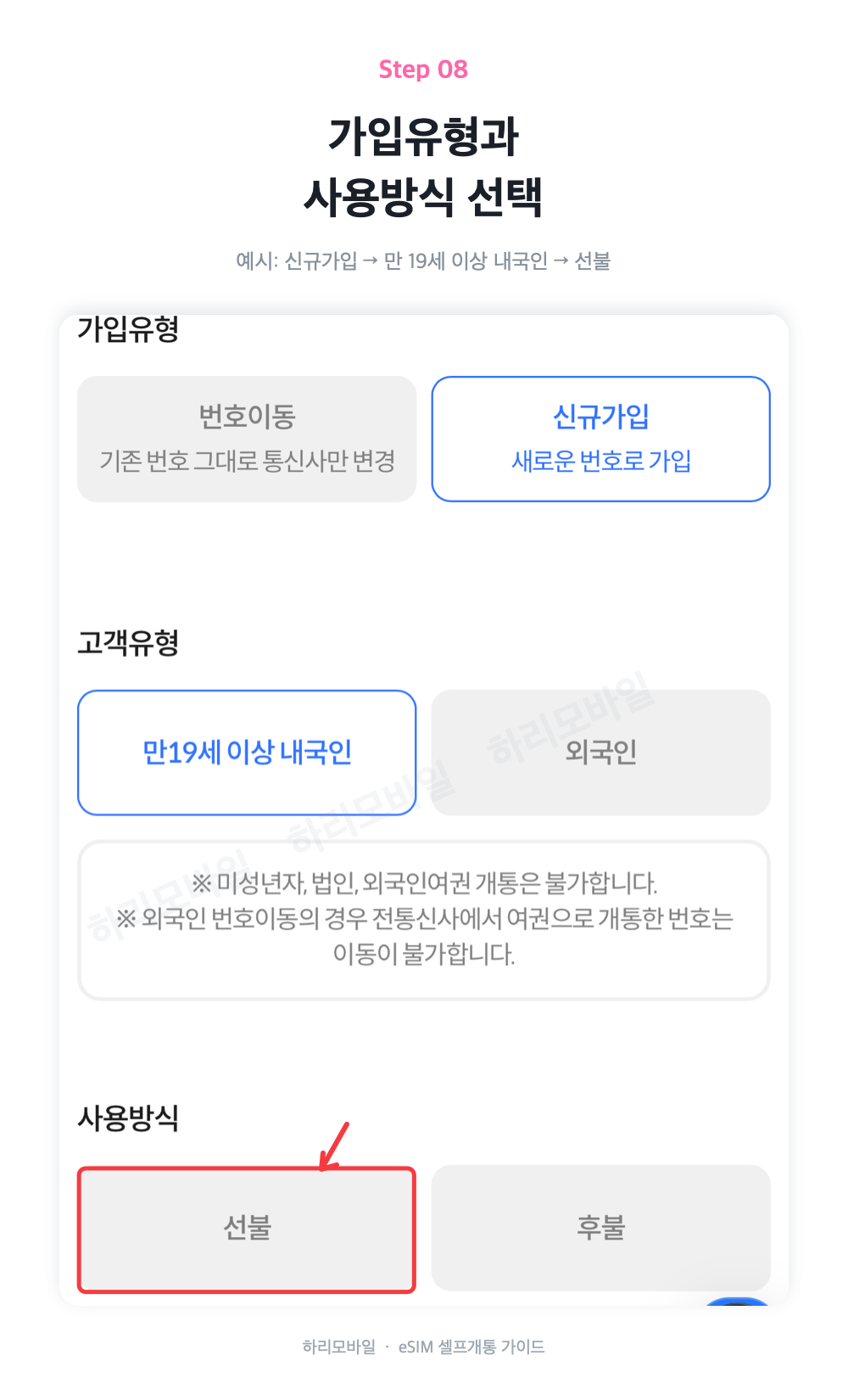
가입유형은 신규가입, 사용방식은 선불을 선택합니다.
KT는 숫자 19자리, LG는 모델명과 일련번호 8자리를 입력하세요.
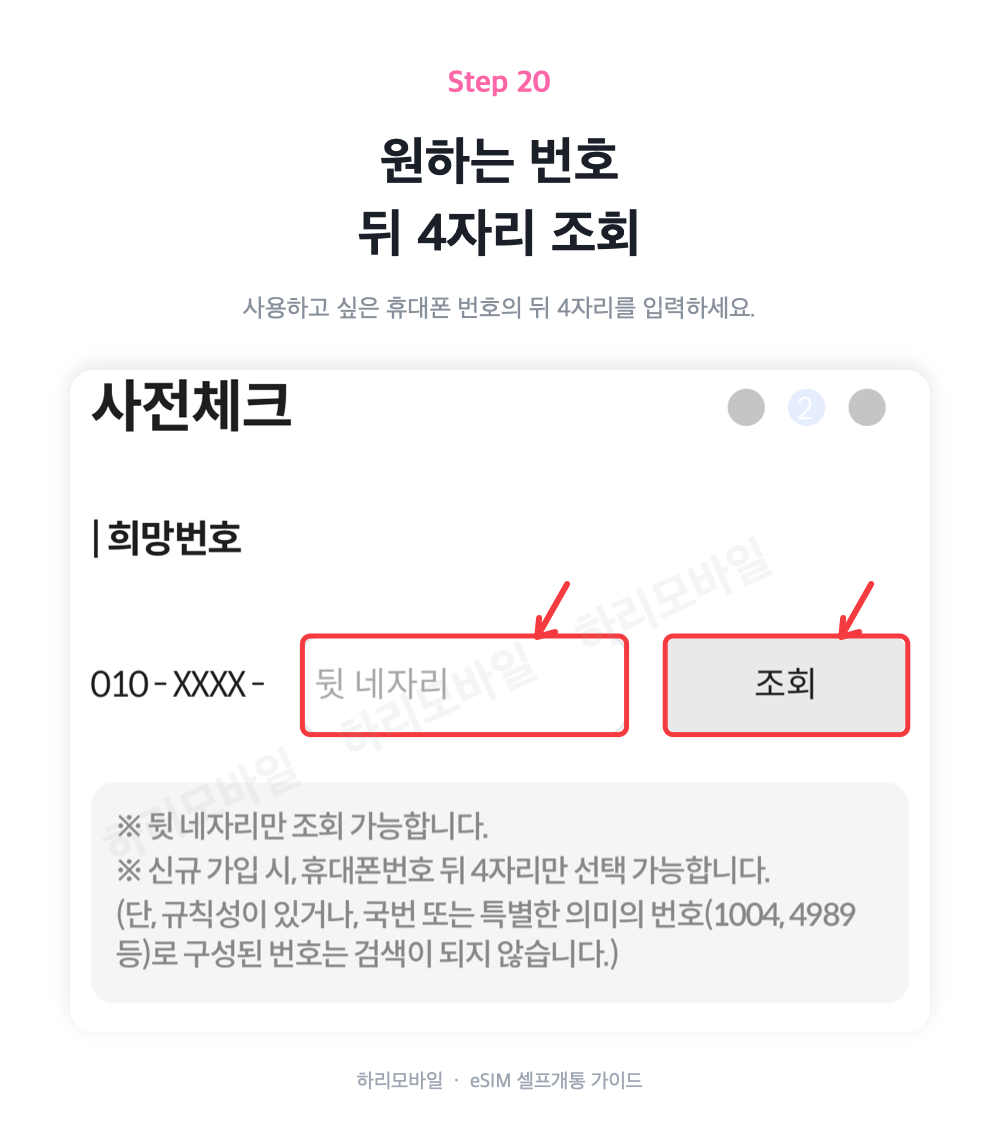
원하는 번호 뒤 4자리를 조회하고 표시되는 번호 중 선택하세요. 부여 가능한 번호에 따라 선택 결과가 달라집니다.
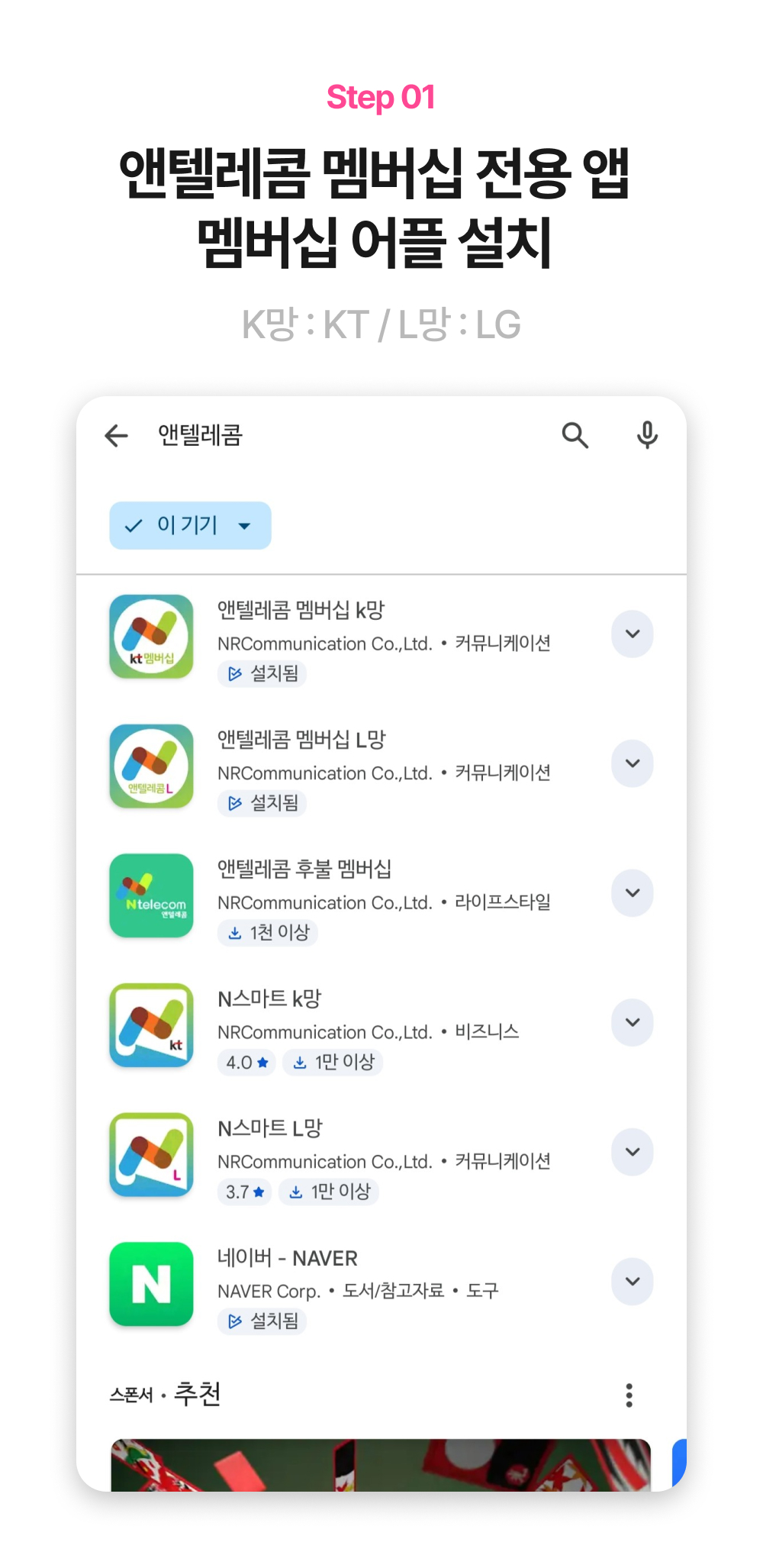
앤텔레콤 멤버십 앱에서 새 번호를 신청하는 순서입니다. 네이버인증서 등 지원되는 인증 수단은 현재 앱 화면을 확인하세요.
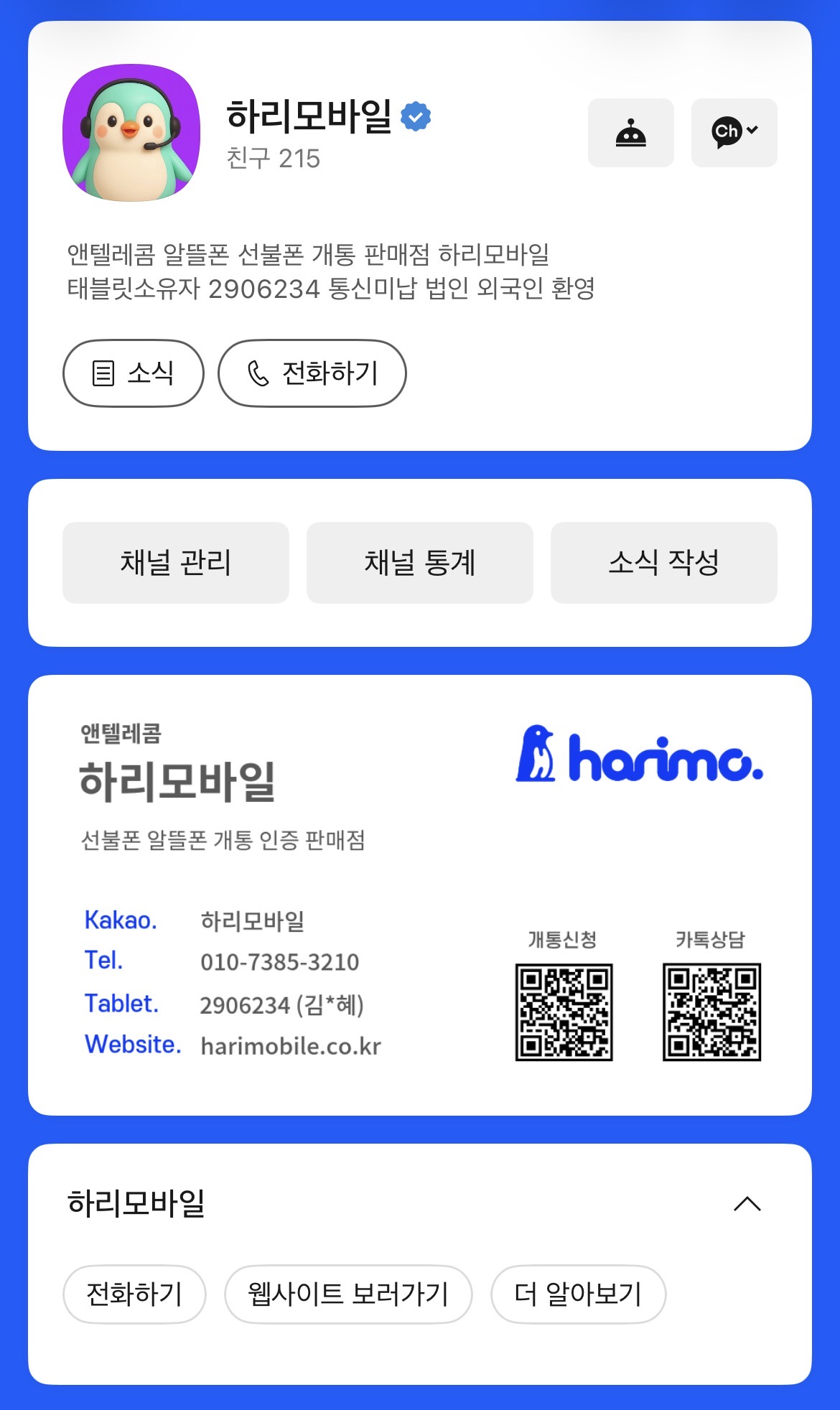
앱에서 담당자를 확인할 때
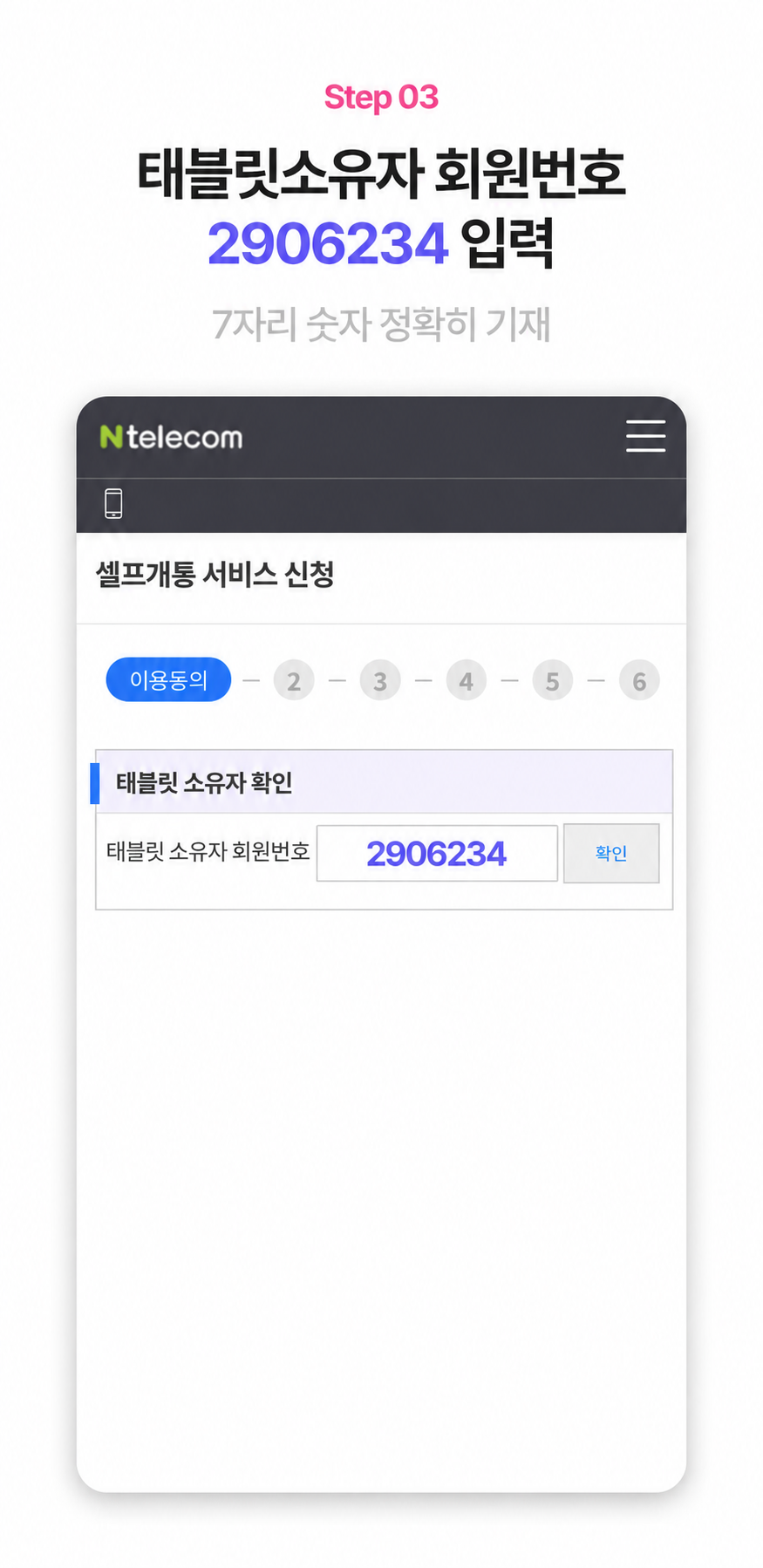
회원번호 2906234 · 김*혜
확인할 단계만 펼쳐서 따라가세요.
KT는 K망, LG는 L망 앱을 설치하고 신규개통을 선택하세요.
회원번호 2906234를 입력하고 김*혜 담당자가 표시되는지 확인하세요.
고객유형을 선택하고 화면 안내에 맞춰 안면인증을 진행하세요.
KT는 숫자 19자리, LG는 모델명과 일련번호 8자리를 입력하세요.
신청자 본인의 이름을 적고 서명을 완료한 뒤 제출하세요.
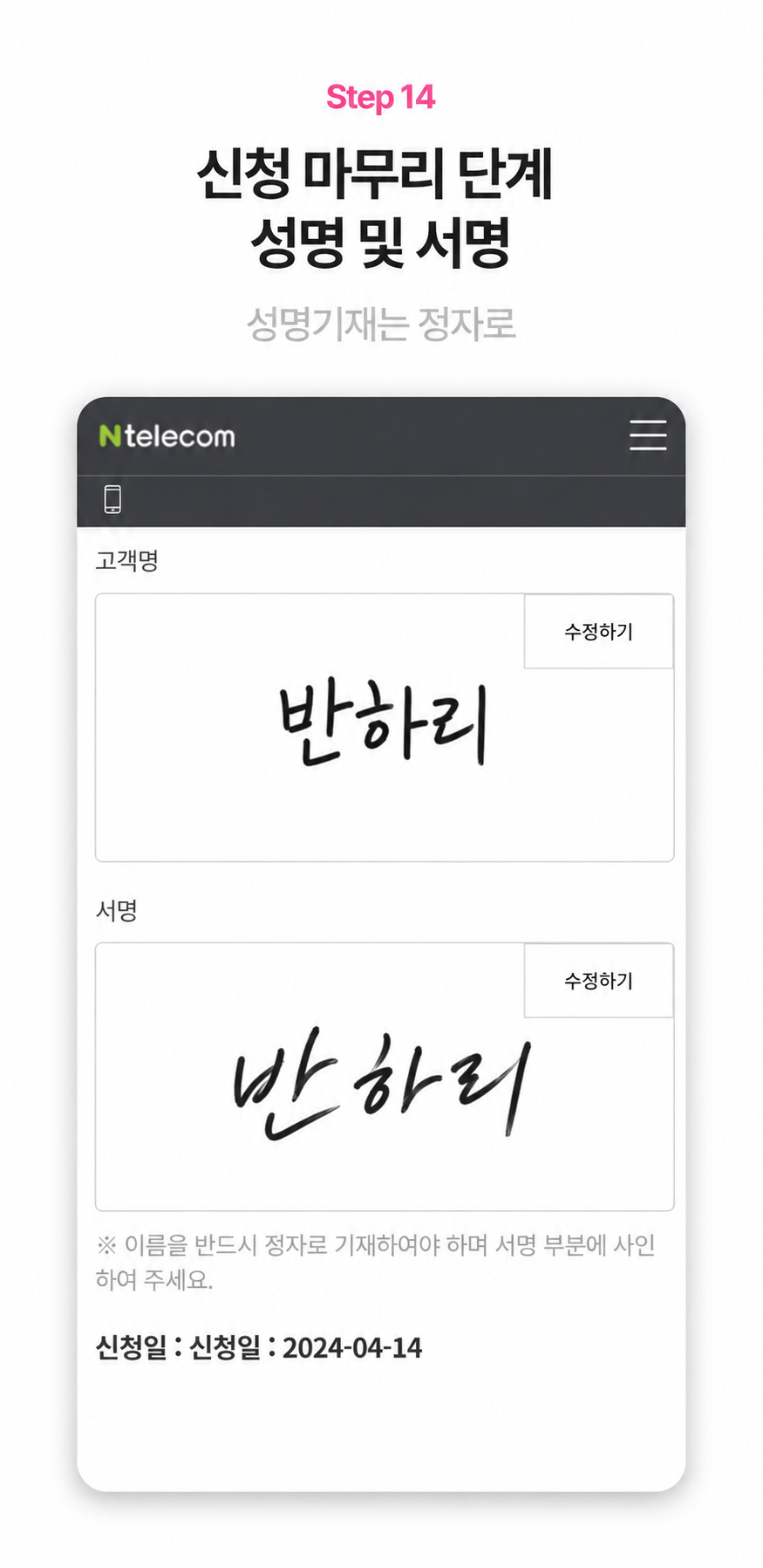
신청서 제출은 마지막 확인의 시작입니다. 승인·충전 완료 후 실제 사용 여부까지 확인하세요.
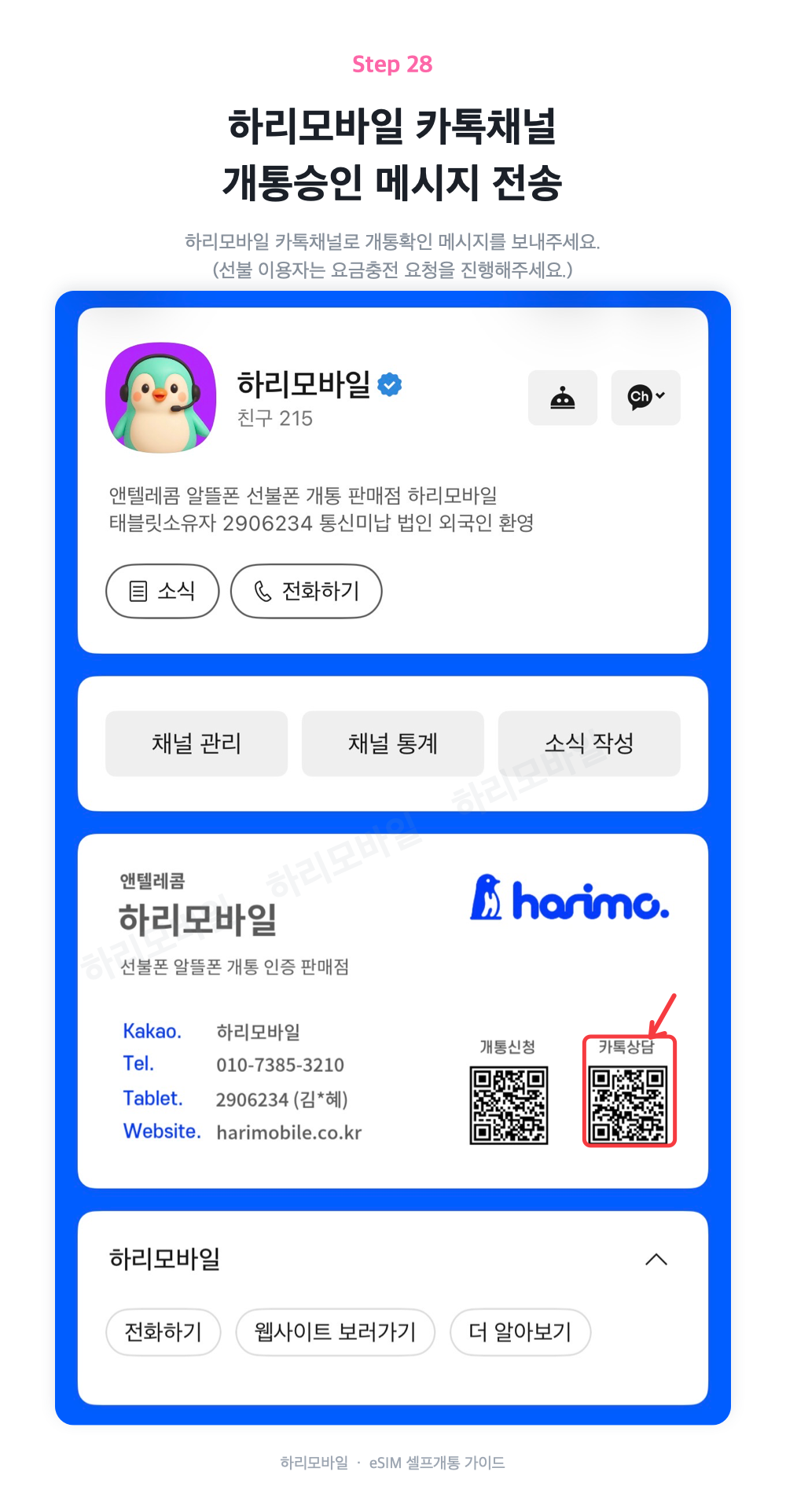
접수 후 하리모바일 카카오채널에서 승인과 첫 충전을 안내받으세요.
신청 회선의 개통 승인과 충전 완료 여부를 확인하세요.
완료 안내 후 유심을 장착하고 재부팅해 통화·문자·데이터를 확인하세요.
신규가입은 새 번호를 받는 방식이고, 번호이동은 사용하던 번호를 유지하며 통신사를 옮기는 방식입니다. 번호를 유지하려면 신규가입 화면이 아닌 번호이동 경로에서 조건을 확인하세요.
신청 화면에서 부여 가능한 번호 중 선택할 수 있습니다. 웹 안내의 새 번호 조회 단계에서 원하는 뒤 네 자리를 검색하고, 표시되는 번호 중 선택하세요. 원하는 번호가 항상 제공되는 것은 아닙니다.
사용할 수 있는 본인확인 수단과 고객유형에 맞춰 선택합니다. 웹은 공식 개통신청 화면, 앱은 통신망에 맞는 앤텔레콤 멤버십 앱에서 진행합니다. 지원되는 인증 수단은 신청 시점 화면을 확인하세요.
신청서 제출 후 개통 승인과 첫 충전이 완료되어야 합니다. 완료 안내를 받은 뒤 유심을 장착하고 휴대폰을 재부팅해 통화·문자·데이터를 확인하세요.
하리모바일 원본 안내
© 2026 하리모바일. 자체 제작 문구·구성·코드의 무단 복제·배포를 금합니다. 법령상 허용되는 이용은 제외하며, 제3자 자료의 권리는 해당 권리자에게 있습니다.