앤텔레콤 K망 · KT 선불폰

KT 선불폰 개통 방법

바로유심 준비부터 K망 이용 조건까지

앤텔레콤 KT망 선불폰 개통에 필요한 바로유심, 유심번호 입력 방법과 K망 이용 조건을 확인하세요. 준비를 마쳤다면 신규개통 또는 번호이동 안내로 이어서 진행할 수 있습니다.

KT미납정지 단말기는 사용이 불가해요. 다른 망 이용은 상담으로 확인해 주세요.
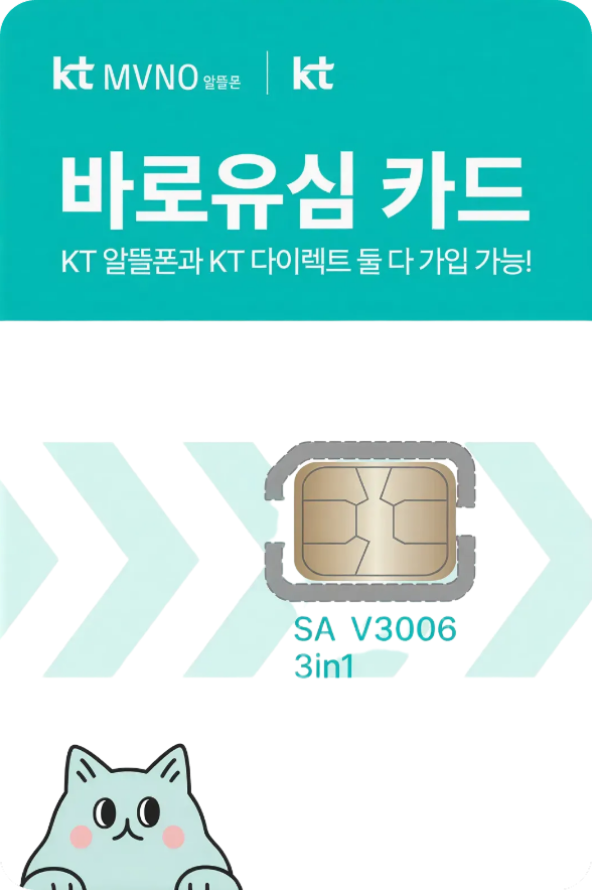
KT 선불폰 개통에 사용할 바로유심
KT망 실물 유심KT 바로유심
바로유심 · K망준비하고 화면 따라하기
시작하기 전에

신청 전에 챙길 네 가지

KT 바로유심

패키지까지 준비

본인 신분증

발급 정보 확인

간편인증

본인 명의 인증 수단

사용할 휴대폰

단말 상태 확인

바로유심이 없나요? 구매·입력방법 확인하기 →
KT BARO USIM

KT 바로유심, 준비와 입력은 이렇게

이미 유심이 있다면 번호 위치만 확인하고 신청을 이어가세요.

BEFORE YOU CHOOSE

앤텔레콤 K망을 신청하기 전 확인하세요

KT망 개통 안내와 LG망 안내를 구분해 이용해 주세요.

KT 미납·정지 단말

KT미납정지 단말기는 사용이 불가해요. LG망 안내 또는 상담에서 이용 가능 여부를 확인하세요.

실물 바로유심

이 페이지는 실물 유심으로 신청하는 KT 선불폰 개통 방법입니다.

네이버 인증서로 신청

신규개통·번호이동 가이드에서 K망 앱 안내를 확인하세요.

eSIM이 필요한 경우

선불 eSIM은 LG망 안내에서 지원 단말과 신청 방법을 확인하세요.

유심 준비 후 신청하기

새 번호인가요, 쓰던 번호 그대로인가요?

KT망 준비사항을 확인했다면 가입유형에 맞는 실제 웹·앱 화면을 확인하세요.

네이버 인증서는 도착 페이지에서 앱 안내를 선택하세요. 인증 수단이 헷갈리면 인증서별 개통 경로를 확인하세요.

신청시간과 번호이동 조건을 확인하세요

신규개통과 번호이동의 접수 조건을 각각 확인하세요.

신규개통새 전화번호를 받는 신청조건·접수시간 펼치기
  • KT미납정지 단말기는 사용이 불가해요
  • 접수시간: 매일 오전 8시 ~ 오후 9시 50분

현재 번호를 유지하려면 신규개통이 아닌 번호이동을 선택해 주세요.

번호이동현재 전화번호를 그대로 사용조건·접수시간 펼치기
  • KT미납정지 단말기는 사용이 불가해요
  • 옮길 회선에 미납·연체가 없어야 해요
  • 선불 회선에서 다른 선불 회선으로도 이동할 수 있어요
  • 가입 다음날을 1일째로 계산해, 90일이 지난 91일째부터 번호이동으로 개통할 수 있습니다.
  • 접수시간: 월~토 오전 10시 ~ 오후 7시 50분

일요일·공휴일은 번호이동 접수를 하지 않습니다. 번호이동이 끝나기 전에 기존 회선을 직접 해지하지 마세요.

KT PREPAID PLANS

KT 선불폰 대표 요금제 4개

20.3GB 추천 요금제부터 100GB 대용량까지 비교하세요.

하리모바일 추천

LTE 선불 459 20.3GB

45,900원/월

소진 후 최대 3Mbps
통화·문자 기본제공
영상·부가통화 30분

LTE 가성비

LTE 선불 396 10.3GB

39,600원/월

소진 후 최대 3Mbps
통화·문자 기본제공
영상·부가통화 30분

인증·가벼운 사용

LTE 기본1 300MB

12,100원/월

제공량 확인 후 선택
통화 50분 · 문자 30건
추가 사용 시 별도 과금 확인

대용량

LTE 비디오 100GB

85,900원/월

소진 후 최대 5Mbps
통화·문자 기본제공
영상·부가통화 300분

요금제 정보 기준: 앤텔레콤 K망 선불요금제 · 2026.09.12 내부 요금표 확인
추천은 하리모바일의 제안입니다. 신청 가능한 상품·제공량·약정 조건은 신청 화면에서 확인하세요.

KT APPLICATION HELP

KT 신청 중 오류가 떴나요?

화면에 나온 문구를 찾아 입력 정보를 점검해 보세요.

“USIM 정보가 없습니다”라고 표시돼요
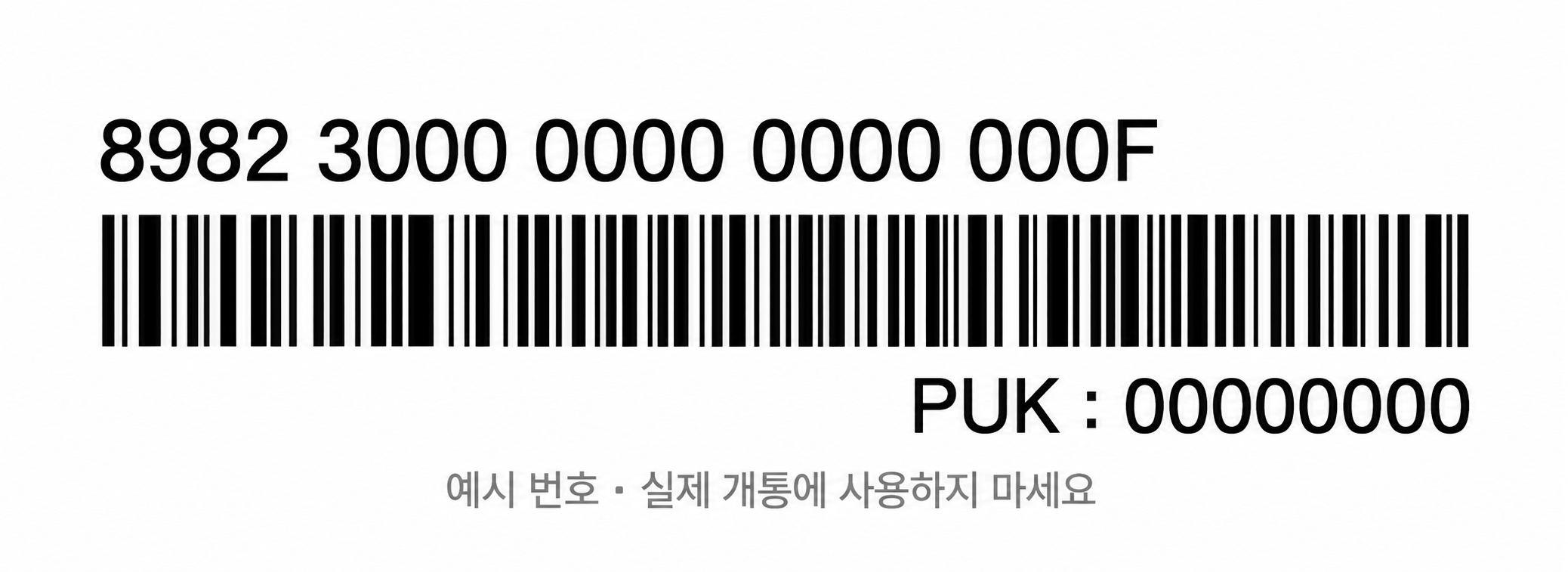
바로유심 번호가 빠졌거나 잘못 입력됐는지 살펴보세요. 바코드 위 번호에서 마지막 영문 F를 제외한 숫자 19자리를 입력해야 합니다. 실제 유심번호를 다시 확인해도 같은 오류가 나오면 상담으로 확인해 주세요.
번호이동에서 “전화번호 부재” 오류가 나요
현재 이용 중인 통신사를 잘못 골랐거나 전화번호에 오타가 없는지 확인하세요. 사용 중인 통신사의 정확한 이름과 옮길 번호를 입력한 뒤 다시 진행해 주세요.
신분증의 “발급일자 불일치”는 어떻게 확인하나요?
현재 가지고 있는 신분증 하단의 발급일자를 확인해 입력하세요. 신분증을 재발급받았다면 이전 발급일자가 아닌 최신 정보를 사용해야 합니다.
“가입금지 조회 결과: 불가”에서 멈췄어요
본인 명의의 가입 제한 설정 등으로 신청이 막힐 수 있습니다. 본인이 설정한 가입 제한 여부를 먼저 확인하고, 원인이 분명하지 않으면 오류 문구를 알려 상담받으세요. 오류만으로 원인을 단정할 수는 없습니다.

안면인증 단계에서 멈췄다면 안면인증 실패 시 해결 방법 ↗을 확인하세요.

같은 오류가 반복되나요?

신청 경로와 오류 문구를 알려주세요. 캡처를 보낼 때는 신분증 번호 등 개인정보를 가려 주세요.

KT 신청 오류 상담
K NETWORK FAQ

앤텔레콤 K망, 신청 전에 궁금한 점

요금제 선택부터 번호이동 동의와 개통 확인까지 정리했습니다.

KT 선불폰 개통 시 5G 요금제나 eSIM 사용 가능한가요?
앤텔레콤 선불 eSIM·5G 요금제는 LG망 안내에서 지원 여부와 신청 조건을 확인하세요.
K망은 충전한 잔액에서 이용료가 어떻게 차감되나요?
K망은 요금제의 기본료가 하루 단위로 차감되는 방식입니다. 충전 잔액과 이용 중인 상품을 확인하고, 유지에 필요한 충전 안내를 받아주세요.
신청하는 기기와 실제 사용할 휴대폰이 달라도 되나요?
다른 휴대폰이나 PC에서도 신청할 수 있습니다. 다만 본인확인에 필요한 신분증과 인증 수단은 신청자 본인의 정보를 사용해야 합니다.
번호이동 사전동의는 어디서 진행하나요?
기존 통신사에서 받은 문자 링크 또는 ARS로 사전동의를 진행합니다. 동의를 마친 뒤 신청 화면으로 돌아와 다음 단계를 이어가세요.
개통 확인 전화는 어떤 번호로 오나요?
앤텔레콤 회선으로는 114, 그 외 번호로는 1899-7700에서 확인 전화가 올 수 있습니다. 신청을 마쳤더라도 화면에 안내된 해피콜과 충전 절차까지 확인해 주세요.
KT망 기존 신청 화면 참고하기

유심 입력 위치나 K망 앱 화면을 다시 확인할 때 펼쳐보세요. 전체 신청은 위 신규개통·번호이동 가이드에서 이어갈 수 있습니다.

어떤 인증서를 사용할 수 있나요?

KT 웹·K망 앱 참고 화면

사용 가능한 인증서를 눌러주세요. 네이버인증서만 있거나 약정요금제를 원하면 K망 앱 안내를 선택하세요.

카카오/토스/패스 인증서 안내를 보고 있습니다.

사용할 수 있는 인증서가 없다면 신청 전 상담으로 확인해 주세요 →

KT 웹 신청, 이 화면부터 진행하세요

KT 웹 신청 페이지 열기 ↗

아래는 핵심 화면 11개입니다. 약관·신분증·결제 등 중간 절차와 화면 구성은 신청 시점에 따라 달라질 수 있으니 현재 신청 화면을 따라주세요.

1 / 11
STEP 01 / 11

즉시개통 시작

하리모바일에서 즉시개통 메뉴를 선택해 KT 신청을 시작하세요.
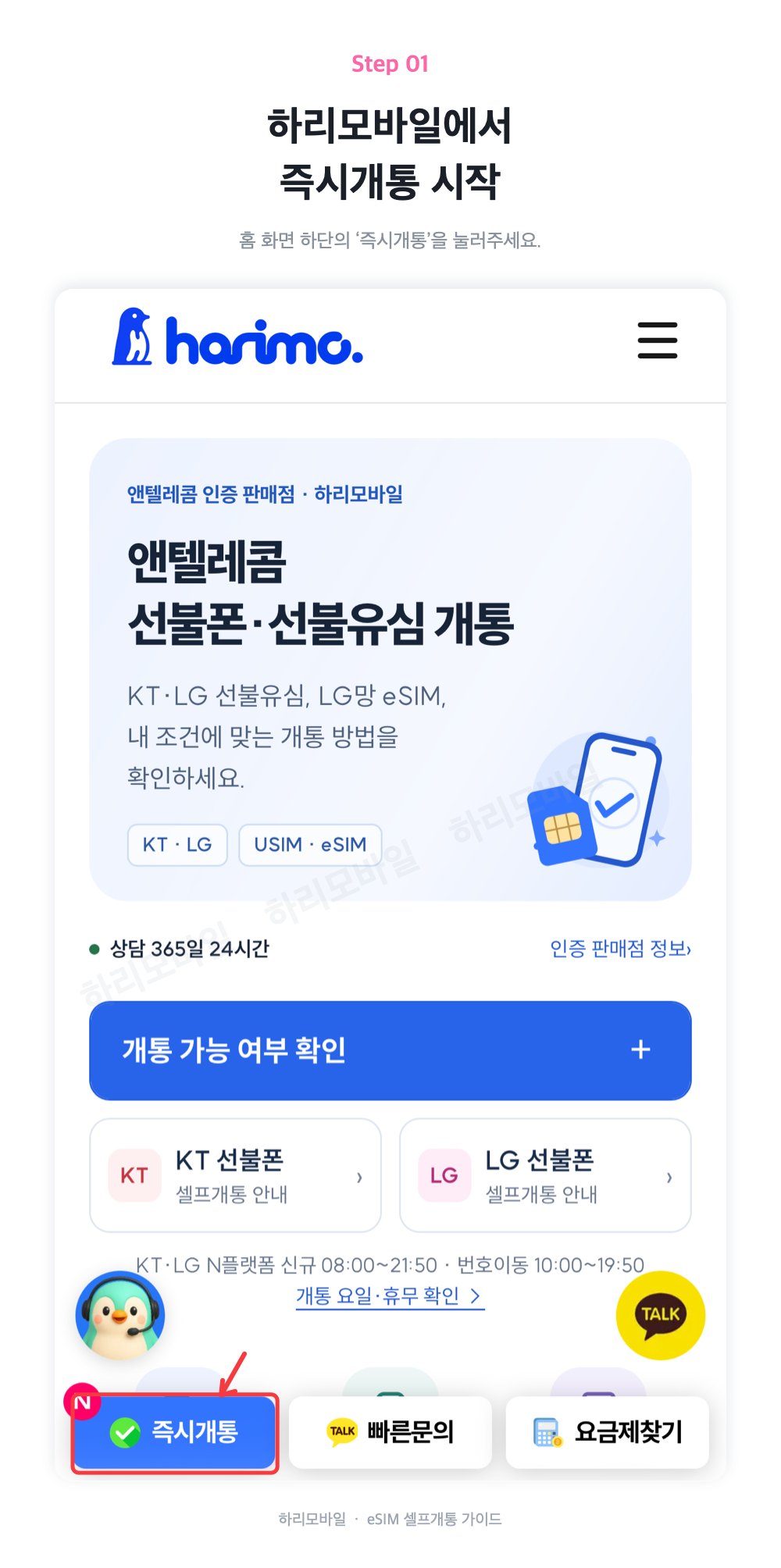
KT 웹 즉시개통 시작 안내 화면
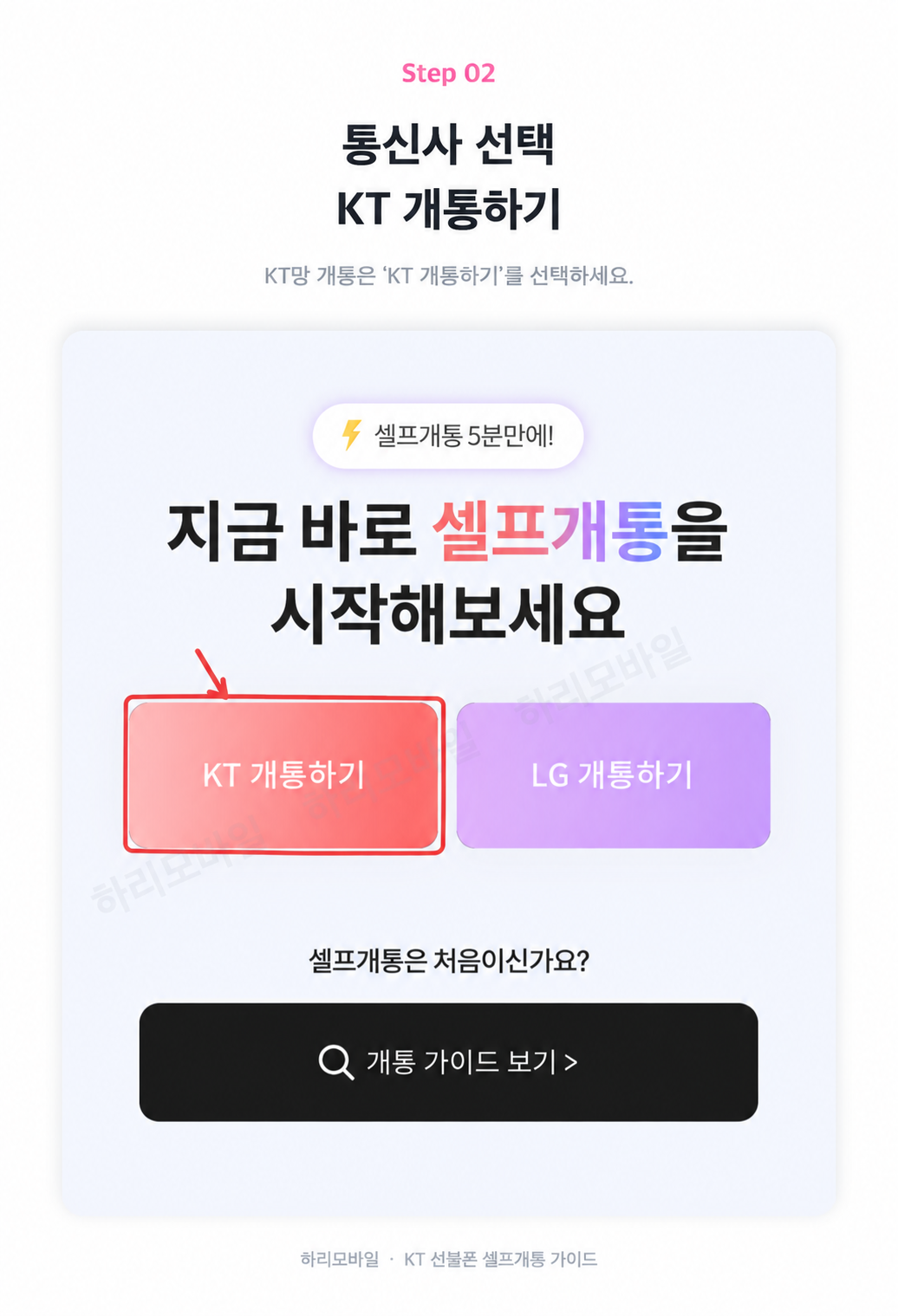
STEP 02 / 11

KT망 선택

통신사 선택 화면에서 KT 개통하기를 누릅니다.

KT 웹 KT망 선택 안내 화면
STEP 03 / 11

가입유형·안면인증

신규가입 또는 번호이동과 고객유형을 고르고 현재 화면 안내에 따라 안면인증을 진행합니다.
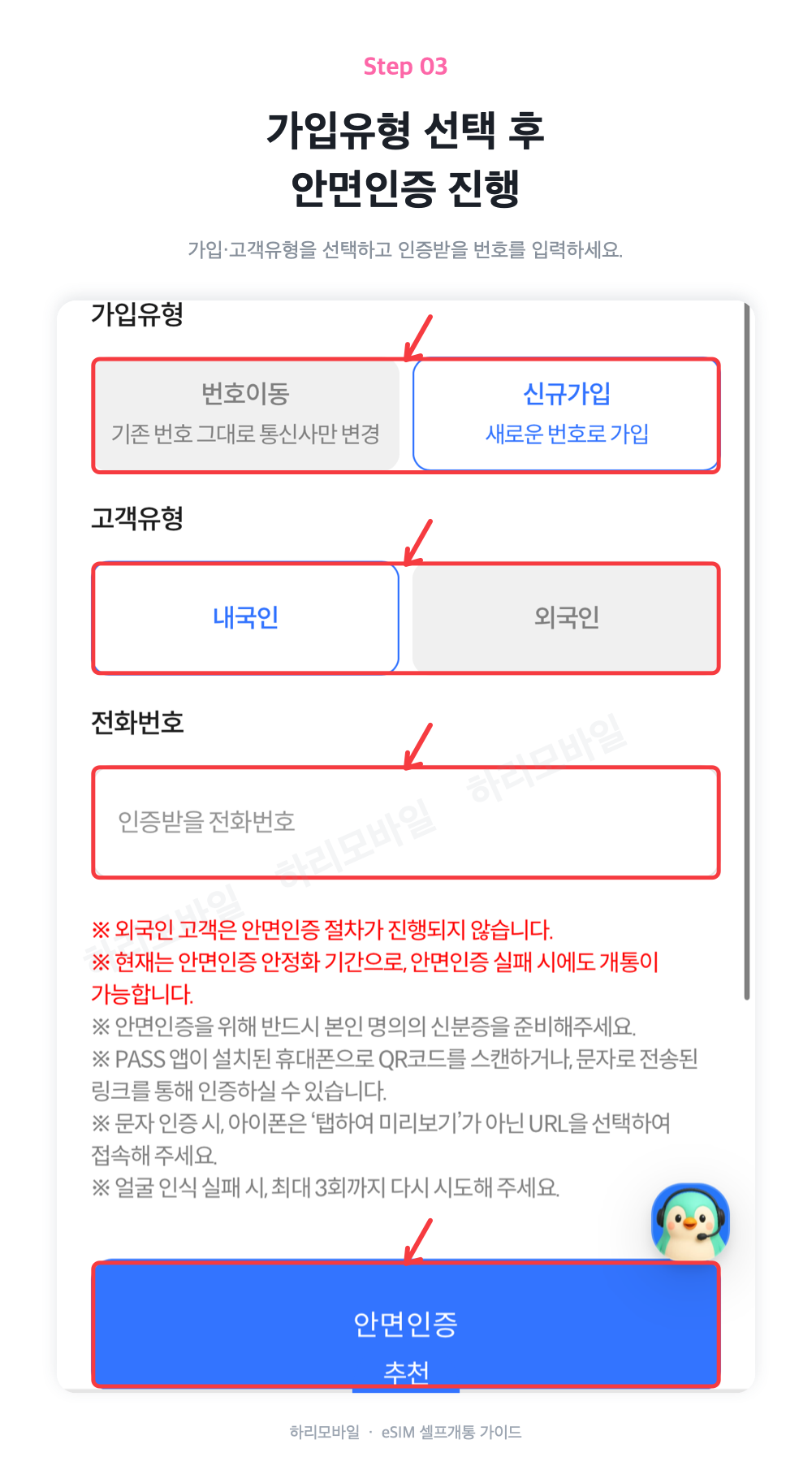
KT 웹 가입유형·안면인증 안내 화면
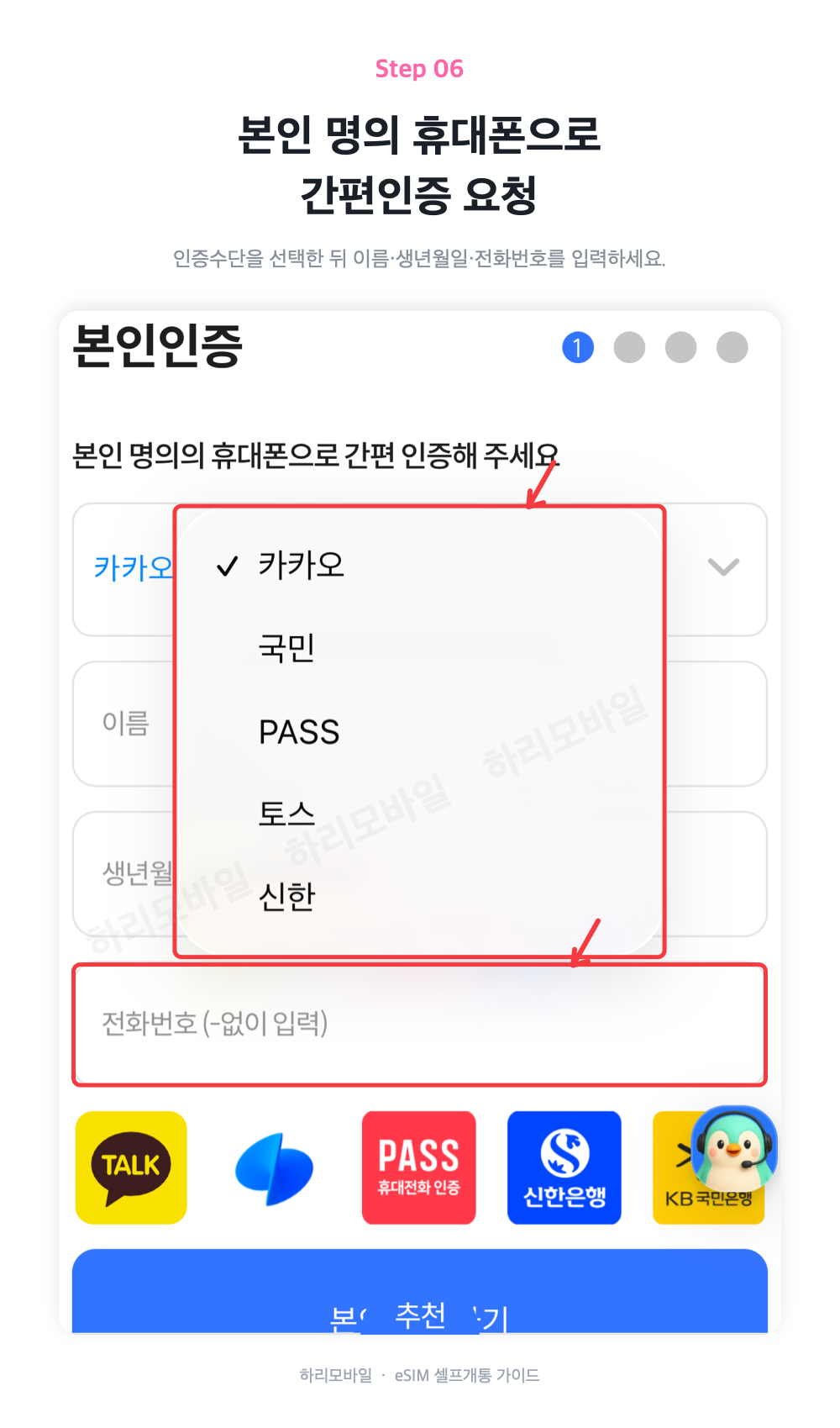
STEP 04 / 11

간편인증

카카오·토스·PASS 등 본인 명의 인증 수단을 골라 인증합니다.

KT 웹 간편인증 안내 화면
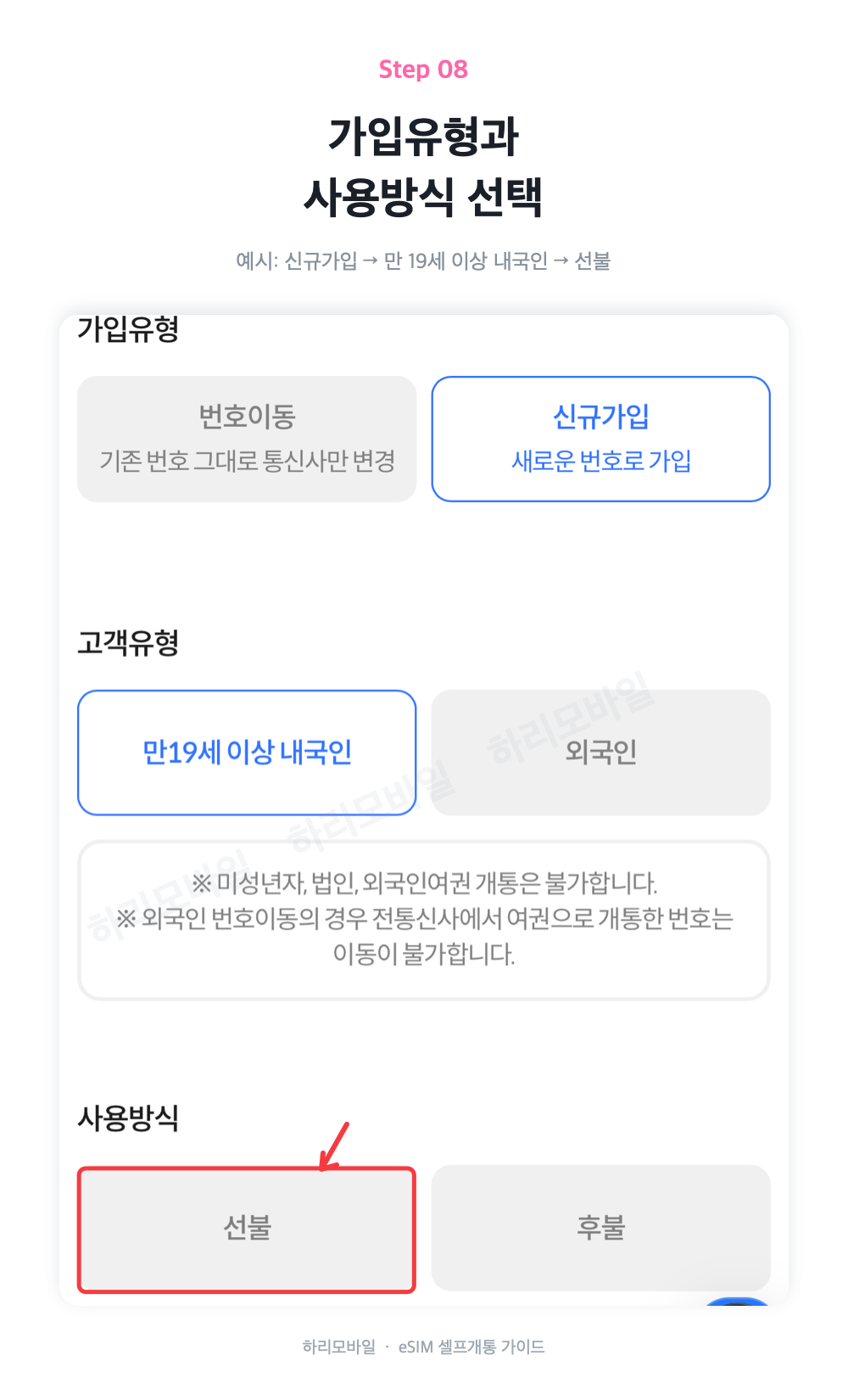
STEP 05 / 11

가입유형·선불 선택

가입유형과 고객유형을 확인하고 사용방식은 선불을 선택합니다.

KT 웹 가입유형·선불 선택 안내 화면
STEP 06 / 11

바로유심 번호 확인·입력

바코드 위 번호에서 F를 뺀 숫자 19자리를 입력하세요. 8982123456789999999는 안내용 예시입니다.
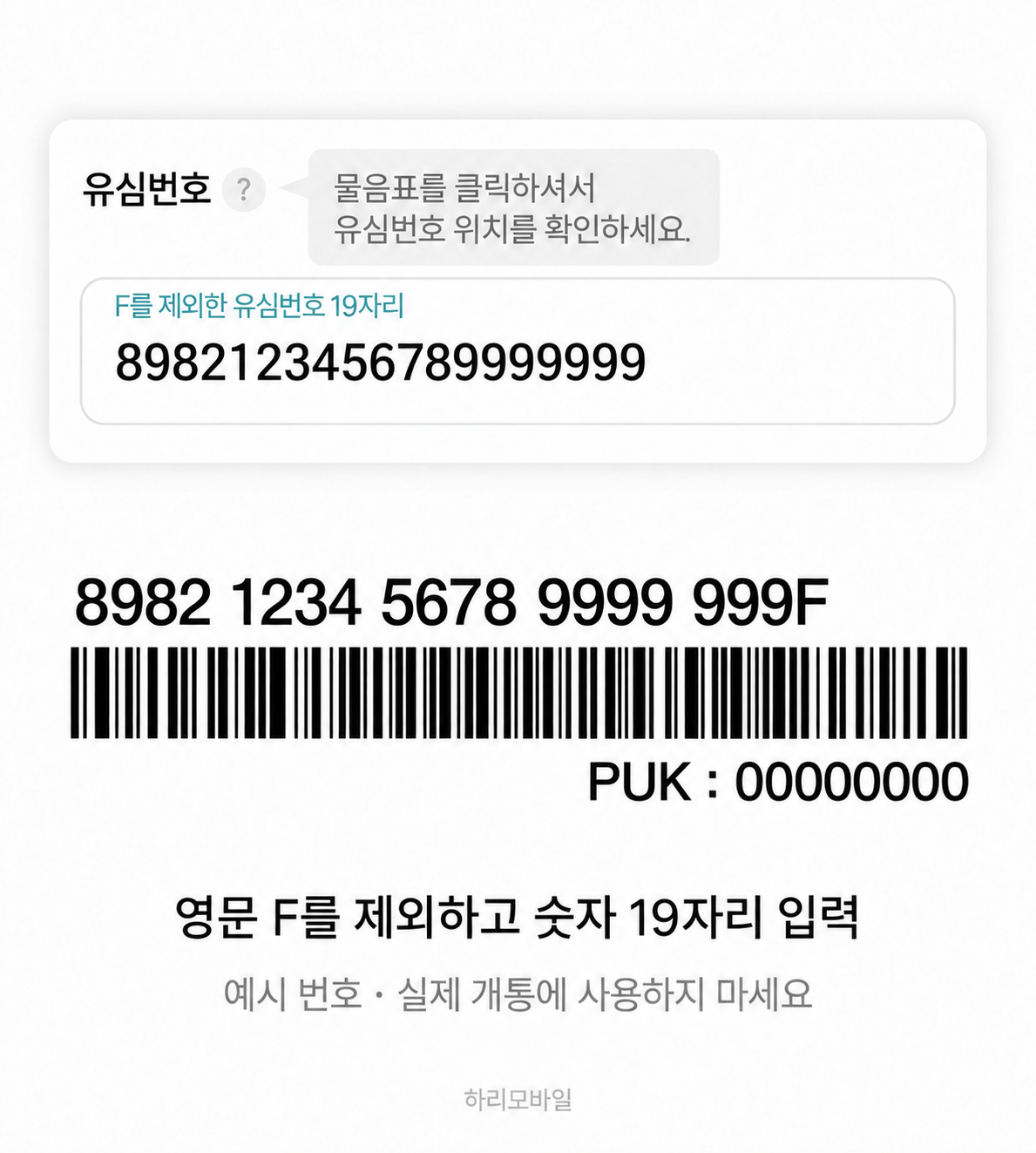
KT 바로유심 번호 위치와 입력 예시 8982123456789999999, 영문 F 제외
STEP 07 / 11

이용할 요금제 확인

원하는 K망 요금제의 금액과 제공량을 확인하세요. 화면은 요금제 선택 예시입니다.
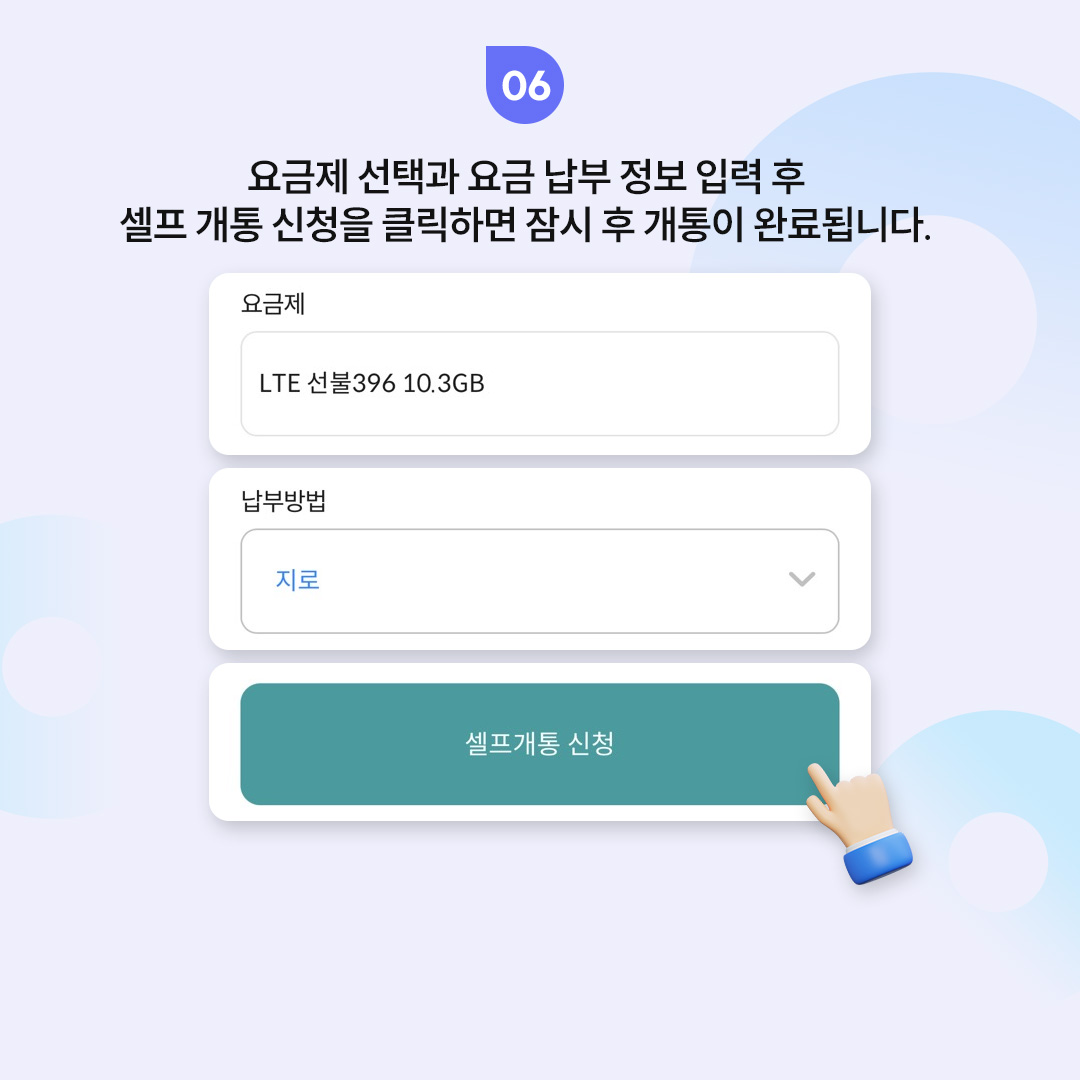
KT 웹 이용할 요금제 확인 안내 화면
STEP 08 / 11

연락처·주소 입력

연락받을 번호와 상세 주소를 적은 뒤 개통 가능 여부 확인을 눌러주세요.
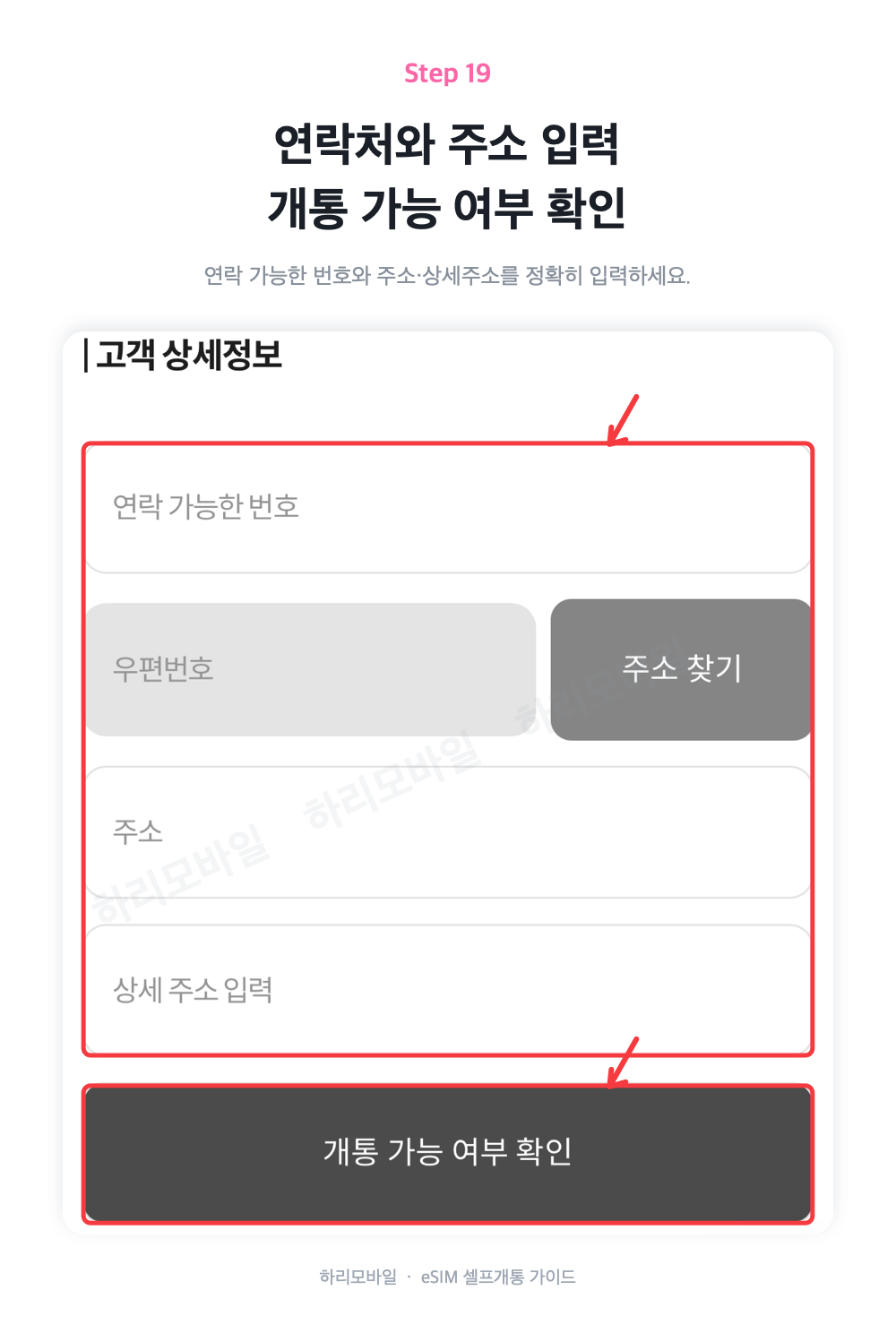
KT 웹 연락처·주소 입력 안내 화면
STEP 09 / 11

신규 번호 조회·선택

신규는 원하는 번호 뒤 4자리를 조회해 선택·예약합니다. 번호이동은 기존 번호로 진행합니다.
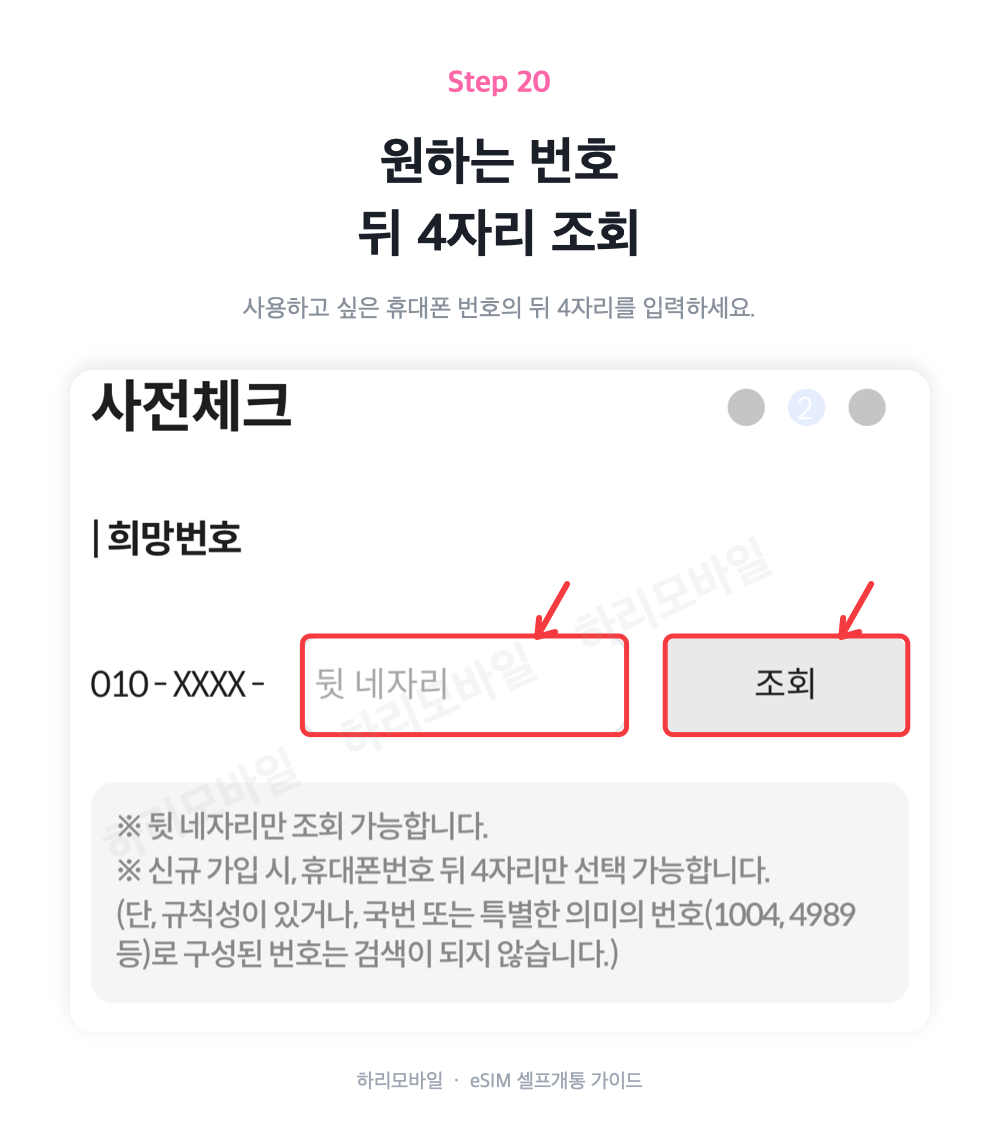
KT 웹 신규 번호 조회·선택 안내 화면
STEP 10 / 11

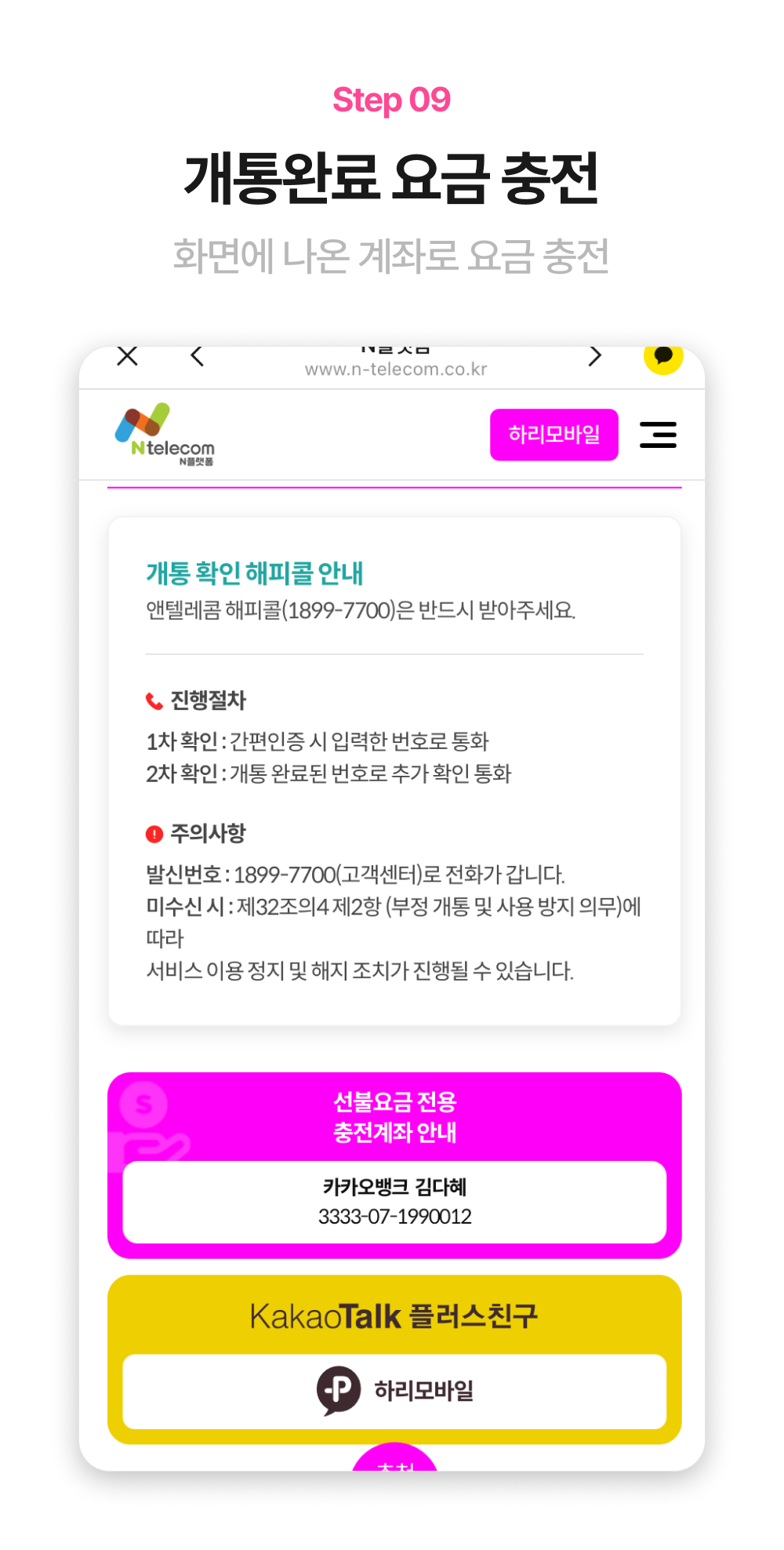
가입 완료·해피콜 확인

완료 화면의 충전 안내를 확인하고 개통 확인 전화를 받아주세요.

KT 웹 가입 완료·해피콜 확인 안내 화면
STEP 11 / 11

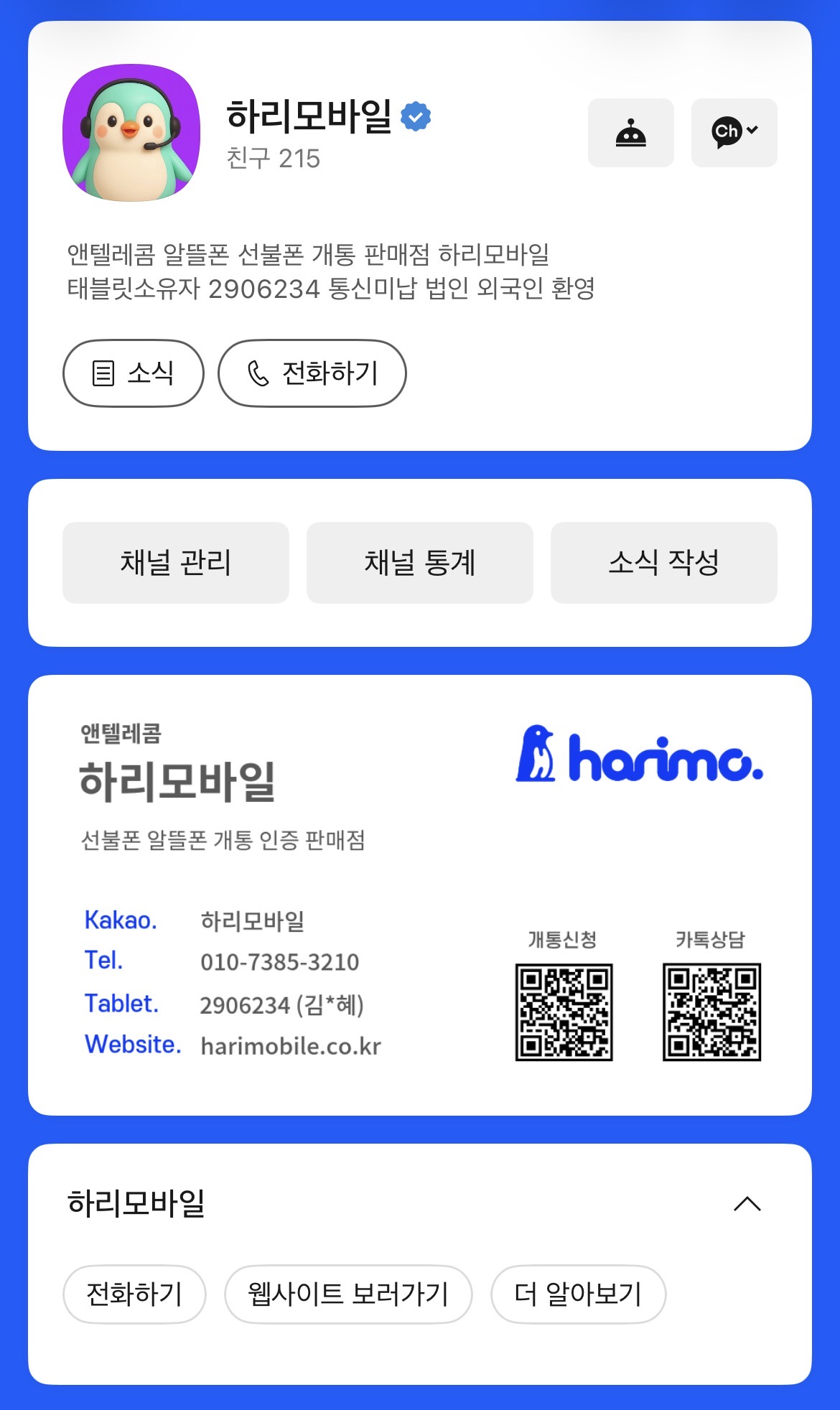
하리모바일에 승인·충전 요청

카카오채널에 이름과 KT망 신청 사실을 알리고 개통 확인·충전 안내를 받으세요.
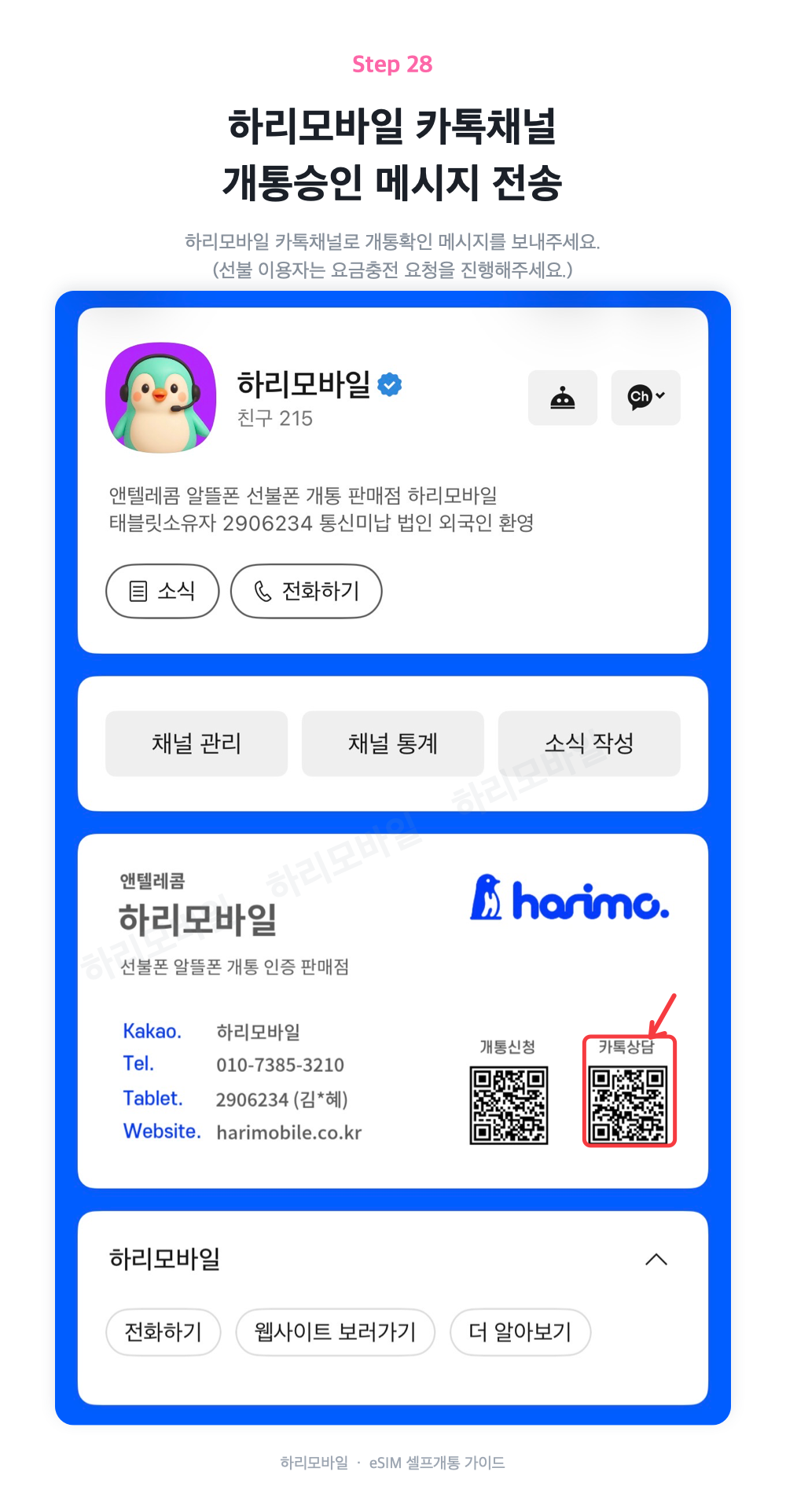
KT 웹 하리모바일에 승인·충전 요청 안내 화면

화면을 옆으로 넘겨보거나 단계 목록에서 필요한 부분을 선택하세요.

웹 신청 흐름을 글로 확인하기
  1. 신청 화면·KT망 선택

    브라우저 신청 화면에서 KT망과 신규·번호이동을 선택합니다.

  2. 본인확인

    신청자 본인의 안면인증·간편인증을 마치고 선불 이용을 선택하세요.

  3. KT 유심 등록

    바로유심에 적힌 8982로 시작하는 숫자 19자리를 입력합니다.

  4. 요금제·가입 정보 확인

    K망 요금제를 정한 뒤 약관과 신청자 정보, 연락처·주소를 점검하세요.

  5. 번호·신청 완료

    새 번호를 받는다면 희망 번호를 골라 예약하고, 이어지는 신청·결제 안내를 확인하세요.

  6. 해피콜·승인·충전

    해피콜에 응답한 뒤 하리모바일 카카오채널에서 승인과 충전 절차를 확인하세요.

K망 앱 신청 화면을 확인하세요

K망 앱 다운로드 안내 ↗

네이버인증서만 있거나 약정요금제를 이용하려면 앱으로 신청하세요. 아래는 주요 화면 7개입니다. 가입유형·선불 선택·인증·번호 선택 등 중간 절차는 앱 안내대로 진행하세요.

태블릿소유자 번호 2906234 · 회원명 김*혜 확인

1 / 7
STEP 01 / 7

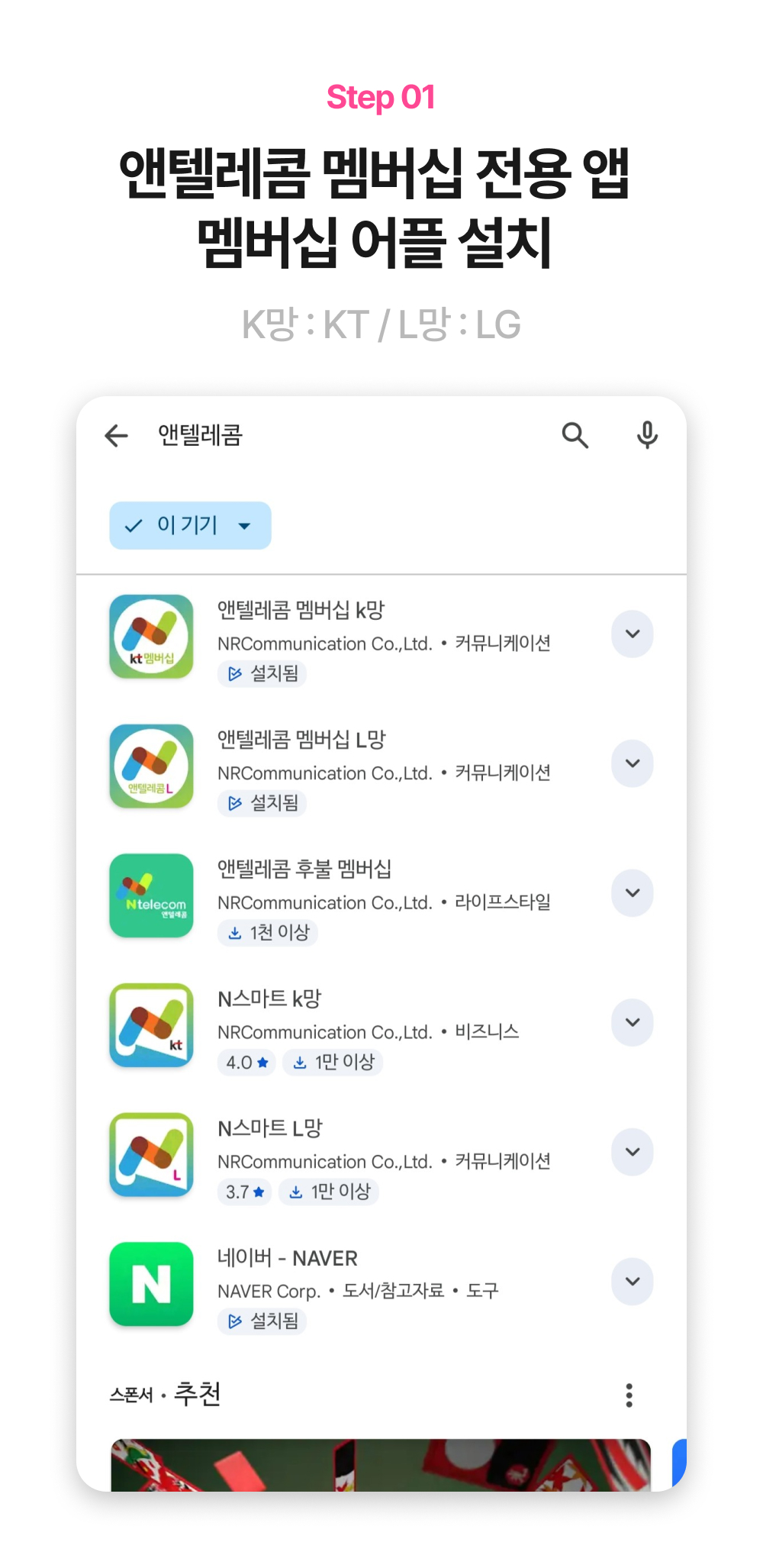
K망 앱 설치

앤텔레콤멤버십 K망 앱을 선택합니다. 목록의 L망 앱과 구분하세요.

K망 앱 K망 앱 설치 안내 화면
STEP 02 / 7

태블릿소유자 번호 입력

태블릿소유자 회원번호 2906234를 입력하고 김*혜가 표시되는지 확인하세요.
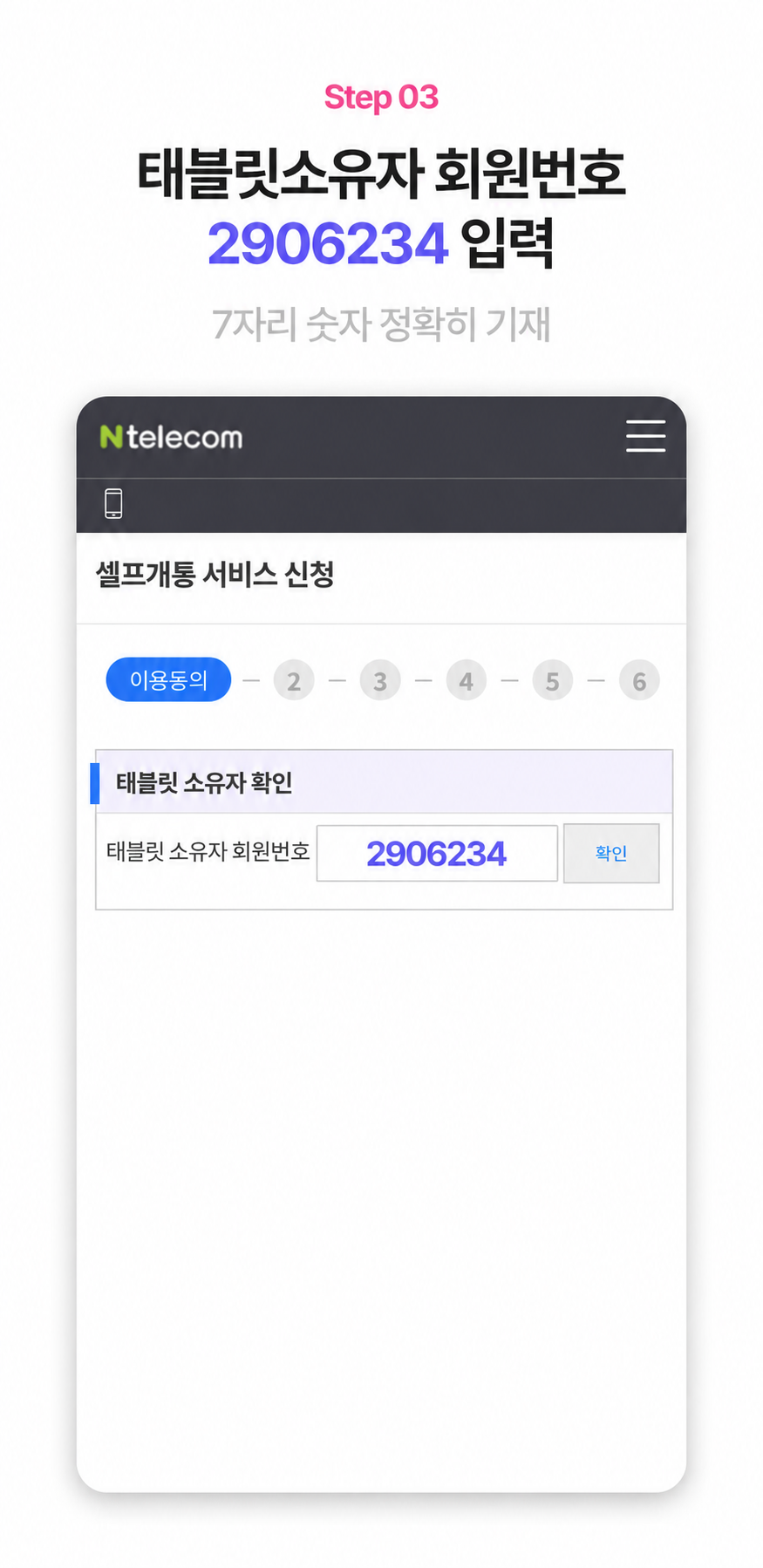
K망 앱 태블릿소유자 번호 입력 안내 화면
STEP 03 / 7

고객유형·안면인증

고객유형과 안면인증 안내를 확인한 뒤 선불 선택·본인인증을 진행하세요.
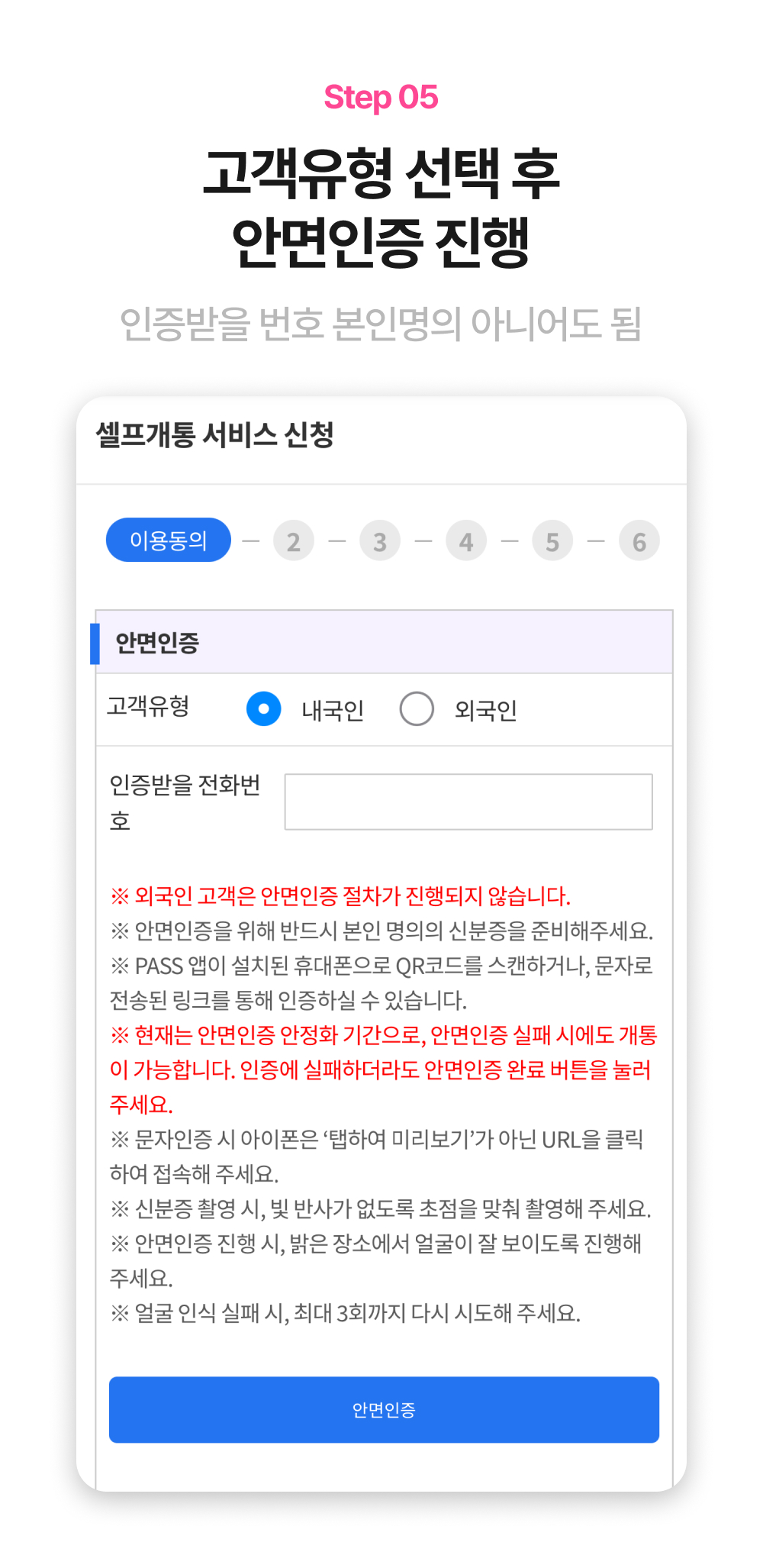
K망 앱 고객유형·안면인증 안내 화면
STEP 04 / 7

K망 유심번호 확인·입력

신규는 번호를 정한 뒤 유심번호를 등록합니다. 바로유심의 숫자 19자리를 웹과 같은 방식으로 입력하세요.

KT 바로유심 번호 위치와 입력 예시 8982123456789999999, 영문 F 제외
STEP 05 / 7

K망 요금제 선택

사용량에 맞는 요금제를 선택하세요. 약정요금제는 약정 조건도 확인합니다.
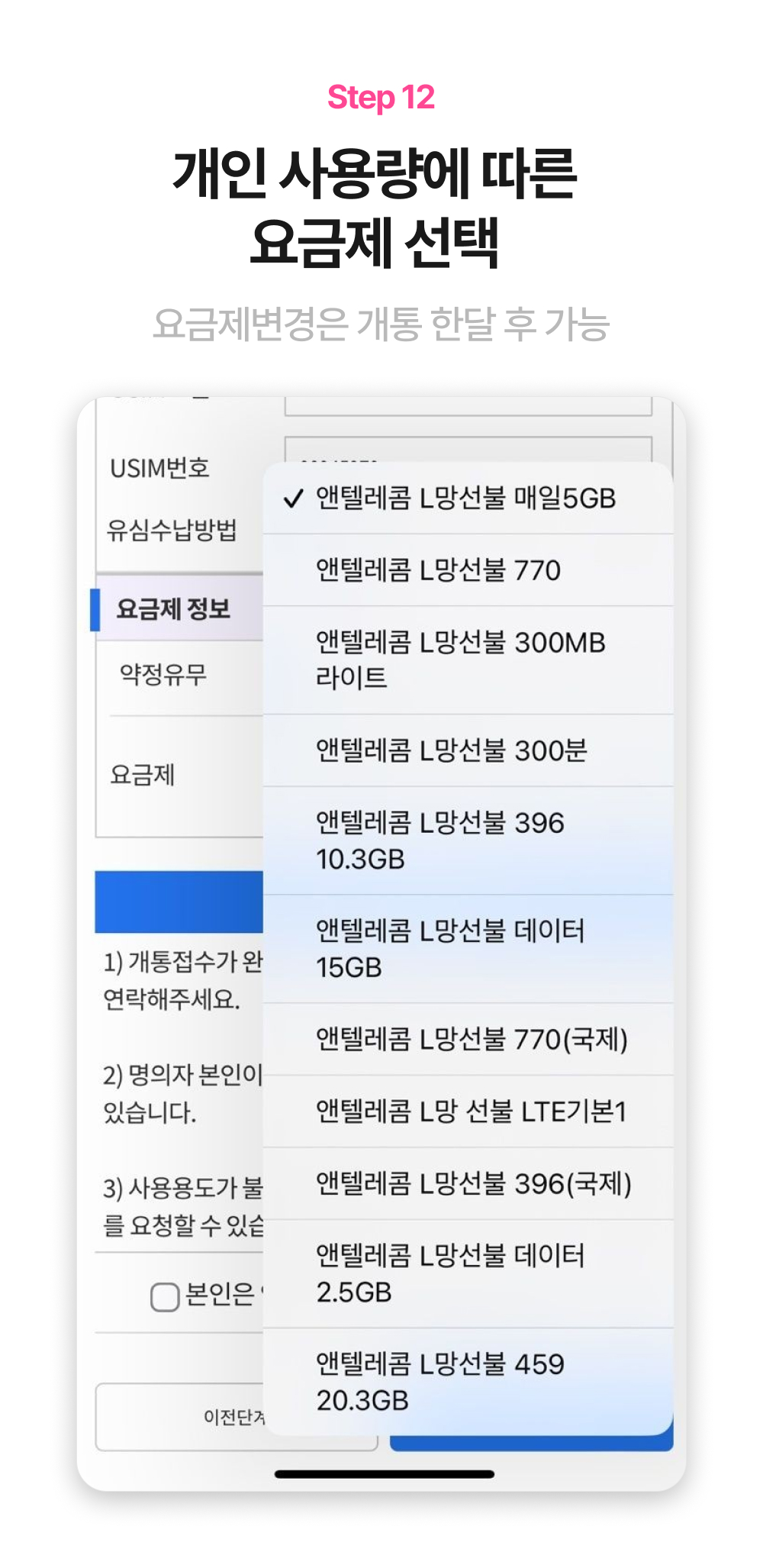
K망 앱 K망 요금제 선택 안내 화면
STEP 06 / 7

고객명·본인서명 입력

본인 이름을 적고 서명해 신청을 마칩니다. 화면의 반하리는 가상 이름이며 실제 신청자 본인의 정보를 입력하세요.
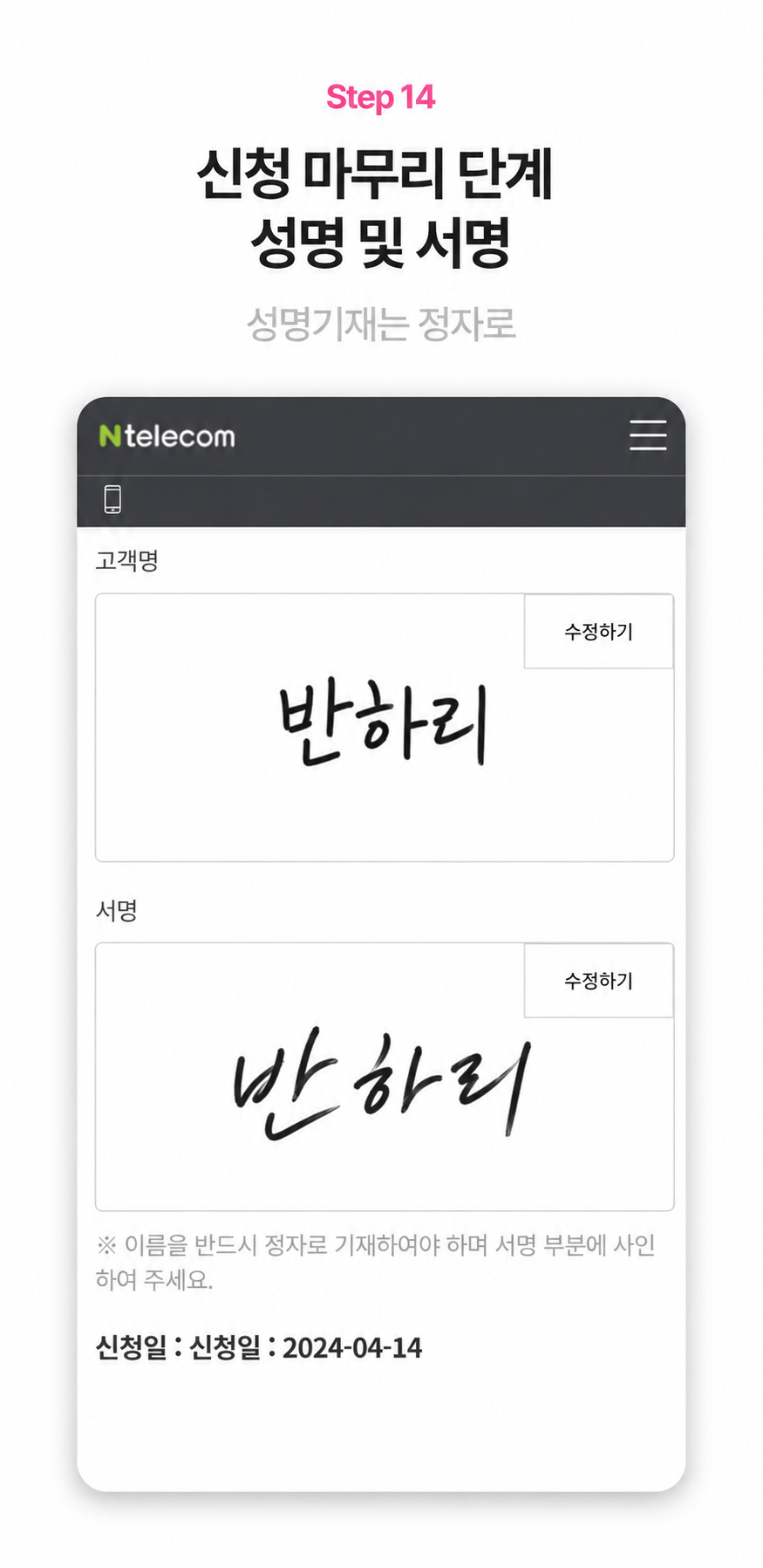
K망 앱 고객명·본인서명 입력 안내 화면
STEP 07 / 7

카카오채널 승인 요청

이름과 KT망 신청 사실을 알려 승인·충전 안내를 받으세요.

K망 앱 카카오채널 승인 요청 안내 화면

화면을 옆으로 넘겨보거나 단계 목록에서 필요한 부분을 선택하세요.

글로 보는 앱 개통 순서 6단계
  1. K망 앱 설치·개통 유형 선택

    앤텔레콤멤버십 K망 앱에서 신규개통 또는 번호이동을 선택하세요.

  2. 태블릿소유자 정보 확인

    태블릿소유자 회원번호에 2906234를 넣어 조회하세요. 조회된 회원명은 김*혜여야 합니다.

  3. 본인확인·선불 선택

    신청자에 해당하는 고객유형을 고르고 안면인증을 진행하세요. 이후 선불을 선택해 본인 명의로 간편인증합니다.

  4. 번호·유심·요금제 선택

    신규가입은 사용할 번호를 먼저 정합니다. 이어서 바로유심 정보와 K망 요금제를 등록하고, 약정 상품은 조건을 확인한 후 선택하세요.

  5. 유심 사진·서명

    화면 안내에 따라 요청되는 증빙을 확인하고 성명과 서명을 입력해 신청을 마치세요.

  6. 승인·충전 요청

    하리모바일 카카오채널에 이름과 KT망 신청 사실을 알려 승인·충전 안내를 받으세요.

HARI MOBILE

KT 선불폰 개통부터 충전 안내까지
하리모바일과 함께

하리모바일은 앤텔레콤 인증 판매점입니다. 365일 상담하며, 사업자 정보와 사전승낙서를 아래 링크에서 확인할 수 있습니다.

상호 하리모바일 · 대표 김다혜
사업자등록번호 350-67-00719
전화 010-7385-3210

365일 상담앤텔레콤 인증 판매점사업자 정보 공개개통 후 충전 안내
READY TO START?

바로유심이 준비됐다면
KT 선불폰 개통을 이어가세요

바로유심과 본인확인 준비물을 챙겼다면 신청 화면을 열어 진행하세요. 단말 상태나 인증 수단이 불확실할 때는 먼저 상담해 주세요.

개통 화면 크게 보기

위아래로 스크롤하면 화면 전체를 볼 수 있습니다.

카카오톡 채널 상담문의